Kamis, 07 November 2013

Cara Membuat / Mengatur Posisi Nomor Halaman di Word 2007 - 2010

Tutorial ini membahas cara membuat nomor halaman di Microsoft Word dengan berbagai format serta cara mengatur posisi nomor halaman yang berbeda dalam satu dokumen (file) Word yang sama.

Different First Page

Format dan posisi nomor halaman yang berbeda biasanya digunakan pada laporan seperti skripsi atau dokumen yang berisi halaman sampul, daftar isi, isi yang terdiri dari beberapa bab, serta daftar pustaka dan lain-lain.


Membuat Nomor Halaman Pada Dokumen

  1. Pada Insert tab, Header & Footer, klik Page Number.
    Header Footer Group
  2. Pilih letak nomor halaman:
    • Top of Page, untuk menempatkan nomor halaman di bagian atas (header).
    • Bottom of Page, untuk menempatkan nomor halaman di bagian bawah (footer).
    • Page Margins, untuk menempatkan nomor halaman di dekat marjin halaman.
    • Current Position, untuk menempatkan nomor halaman di posisi kursor.
  3. Klik bentuk nomor halaman yang diinginkan dari galeri.
  4. Tutup header/footer dengan mengklik ganda pada area dokumen atau klik tombol Close Header and Footer.


Merubah Format Nomor Halaman

Misalnya, merubah format nomor halaman dari 1,2,3 ke format i,ii,iii.
  1. Klik ganda pada header/footer tempat nomor halaman berada untuk memunculkan Header & Footer Tools.
  2. Pada Design tab, Header & Footer, klik Page Number, dan kemudian klik Format Page Numbers.
    Page Number Format
  3. Di kotak dialog PageNumber Format, bagian Number format, klik tanda panah dan pilih gaya penomoran yang diinginkan.
  4. Klik OK.


Merubah Penomoran Halaman

  1. Klik ganda pada header/footer untuk memunculkan Header & Footer Tools.
  2. Pada Design tab, Header & Footer, klik Page Number, dan kemudian klik Format Page Numbers.
  3. Di kotak dialog PageNumber Format, bagian Page numbering, pillih:
    • Continue from previous section, untuk melanjutkan nomor halaman dari section sebelumnya.
    • Start at dan isi nomor pada kotak di sampingnya, untuk memulai penomoran dari nomor tertentu.
  4. Klik OK.


Merubah Jenis dan Ukuran Font Nomor Halaman

  1. Klik ganda pada header/footer tempat nomor halaman berada untuk memunculkan Header & Footer Tools.
  2. Pilih/sorot nomor halaman.
  3. Pada mini toolbar yang muncul, lakukan format yang diinginkan.
    mini toolbar


Membuat Letak Nomor Halaman Yang Berbeda Di Halaman Ganjil Dan Genap

Different Odd Even Pages

Seperti contoh di atas, kita akan membuat halaman ganjil memiliki nomor halaman di sebelah kanan. Pada halaman genap, nomor halaman di sebelah kiri.
  1. Klik ganda pada header/footer tempat nomor halaman berada untuk memunculkan Header & Footer Tools.
  2. Pada Design tab, grup Options, centang kotak Different Odd & Even Pages.
    Header Footer Option
  3. Pada halaman ganjil, buat nomor halaman di sebelah kanan.
  4. Kemudian pindah ke halaman genap, dan buat nomor halaman dengan posisi di sebelah kiri.
  5. Selanjutnya setiap kita menambah halaman baru, maka posisi nomor halaman akan mengikuti format yang telah dibuat.


Membuat Letak Nomor Halaman Pertama Yang Berbeda Pada Setiap Bab

Different First Page

Seperti contoh pada gambar, halaman pertama pada setiap bab akan berbeda posisinya dengan halaman-halaman yang lain. Biasanya untuk pengaturan seperti ini, ada yang memisahkan setiap bab dalam dokumen yang berbeda.

Tetapi dengan penggunaan section break maka kita dapat menggabungkan beberapa bab dalam satu dokumen yang sama.
  1. Klik ganda pada header/footer untuk memunculkan Header & Footer Tools.
  2. Pada Design tab, grup Options, centang kotak Different First Page.
  3. Pada halaman pertama, buat nomor halaman seperti contoh pada gambar.
  4. Kemudian pindah ke halaman kedua, dan beri nomor halaman di kanan atas.
  5. Selanjutnya kita akan membuat section baru untuk memisahkan antar bab. Taruh kursor di bagian yang ingin dibuat section baru (contoh pada gambar: di tulisan Chapter 2).
  6. Pada Page Layout tab, Page Setup, klik Breaks.
  7. Dalam grup Section Breaks, pilih jenis break Next Page. Sekarang lihat format nomor halaman pada section 2 akan sama dengan section 1.
  8. Selanjutnya bila kita ingin menambahkan bab baru, ikuti langkah 5-7.


Membuat Format Nomor Halaman Yang Berbeda Dalam Dokumen Yang Sama

Format Nomor Halaman Berbeda

Seperti contoh pada gambar, halaman Daftar Isi menggunakan format angka romawi (i, ii, iii, dan seterusnya) sedangkan isi menggunakan angka arab (1, 2, 3, dan seterusnya).

Pada bagian ini juga akan digunakan Section Break.
  1. Pisahkan antar bagian (Daftar Isi dan The Article) dengan section break. Pilih tipe break Next Page.
    Tip: Kita bisa membuat section break dahulu, baru kemudian mengetikkan isi dokumen. Tandai dengan judul masing-masing section.
  2. Pada Insert tab, Header & Footer, klik Page Number dan pilih Format Page Numbers.
  3. Pada bagian Number format, pilih format angka romawi. Klik OK.
  4. Pada Insert tab, Header & Footer, klik Page Number dan sekarang pilih Bottom of Page untuk menyisipkan nomor halaman.
  5. Klik ganda pada footer di Section 2 (bagian The Article). Lihat contoh pada gambar.
    Page Number - Footer
  6. Selanjutnya pada grup Header & Footer, klik Page Number dan pilih Format Page Numbers.
  7. Pada Page numbering klik Start At dan ketikkan angka 1. Klik OK.


Menghilangkan Nomor Halaman

  1. Pada Insert tab, grup Header & Footer, klik Page Number.
  2. Pilih Remove Page Numbers.
  3. Untuk menghapus secara manual, klik header/footer dan pilih nomor halaman. Kemudian tekan tombol Delete.
Catatan:
Jika ada membuat different first-page atau odd and even header/footer, atau memiliki section yang tidak terhubung, maka pastikan untuk menghapus setiap nomor halaman pada tiap header/footer.

Semoga Tutorial ini dapat sedikit membantu Anda,...

Senin, 28 Oktober 2013

Cara Memperkuat Sinyal WiFi

WIFI atau jaringan nirkabel lazim ditemui dimana saja,dari mulai kafetaria,bengkel, kampus, hingga pombensin. Kekuatan jaringannya tergantung kepada penerimaan sinyal oleh kartu jaringan wireless yang anda miliki. Jika WIFI dipakai untuk hotspot untuk jaringan yang menurun berkosekuensi pada kecepatan browsing yang membuat stress. Karena itu jika sinyal WIFI anda jelek, jangan putus asa dulu ada banyak cara yang bisa di gunakan utntuk memperkuat sinyal WIFI.
1. Apakah kartu jaringan wireless anda mendukung antena eksternal atau dengan kata lain antena standarnya bisa dicopot dan diganti antena lain.Jika Ya, anda akan bisa membeli antena omni dan menyambungkan ke kartu jaringan. Jika anda tidak mau menggunakan cara ini, anda bisa menggunakan repeater wireless (Anda bisa membeli access point baru dan menjadikanya repeater, cuma ini lebih mahal).
2. Singkirkan benda-benda yang menghalangi sinyal WIFI anda.
3. Minimalkan adanya cermin di ruangan yang ada WIFInya. Karena kaca yang menggunakan zat metalik untuk memantulkan cahaya bisa memantulkan sinyal WIFI sehingga sinyal WIFI menjadi terinterferensi.
4. Jika kartu jaringan anda bisa diset, setlah ke Maximize Coverage untuk memaksimalkan jangkakuan.Misalnya dengan cara mengeset Power Management dari Windows ke maximum dan Transmit power ke Maximum.
5. Matikan Kartu jaringan wireless jika tidak ada sinyal WIFI sama sekali dekat anda.
6. Casing komputer bisa menjadi penghalang sinyal wifi, karena itu cobalah untuk mengganti posisi casing komputer sehingga tidak menghalangi anatara kartu jaringan dengan antena Access point/ router wireless.
7. Tambahkan antena eksternalhigh gain dengan dBi yang lebih tinggi untuk meningkatkan performa sinyal. Semakin tinggi dBi akan meningkatkan sinyal horisontalnya, namun sinyal vertikalnya menurun. Jadi jika kita ingin membuat jaringan komputer untuk bangunan bertingkat maka cobalah gunakan WIFI repeater atau WIFI amplifier untuk meningkatkan sinyal anda.
8. gunakan reflektor di dekat antena penerima sinyal anda. lebih baik gunakan bentuk reflektor seperti parabola, panci adalah benda yang paling mudah anda temui yang berbentuk parabola. Reflektor ini harus diletakan dibelakang piranti penerima, semakin besar ukuran reflektor ini akan semakin besar sinyal yang dikumpulkan. Di Indonesia ini lazim dikenal sebagai wajanbolic.
9. Jika semua cara gagal, anda bisa memnbeli repeater WIFI, yang fungsinya seperti amplifier yaitu menguatkan sinyal antara router dan piranti anda.


Cara unik dengan kaleng bekas 
Cara Unik Memperkuat Sinyal Wifi Part 2, Cara Gokil Memperkuat Sinyal WiFi,Cara yang tidak biasanya untuk memperkuat sinyal wifi, Cara terampuh memperkuat sinyal wifi, Cara memperkuat sinyal wifi tanpa software, ™ Uchiha Community ™, Deezclan, zone-uchiha.blogspot.com
Ilustrasi

  Alat dan Bahan
Sebelum memulai, siapkan bahan-bahan berikut :
    Cara Unik Memperkuat Sinyal Wifi Part 2, Cara Gokil Memperkuat Sinyal WiFi,Cara yang tidak biasanya untuk memperkuat sinyal wifi, Cara terampuh memperkuat sinyal wifi, Cara memperkuat sinyal wifi tanpa software, ™ Uchiha Community ™, Deezclan, zone-uchiha.blogspot.com
  1. Gunting
  2. Pisau "cutter"
  3. "Double-tape" tebal
  4. Gelas besar
  5. Minuman dalam kaleng (sebaiknya minuman tak bersoda


 Langkah Pengerjaan
1. Cuci kaleng minuman yang telah kosong dan lepaskan kait pembuka pada kaleng. Dengan pisau cutter, potong habis bagian bawah kaleng.

Cara Unik Memperkuat Sinyal Wifi Part 2, Cara Gokil Memperkuat Sinyal WiFi,Cara yang tidak biasanya untuk memperkuat sinyal wifi, Cara terampuh memperkuat sinyal wifi, Cara memperkuat sinyal wifi tanpa software, ™ Uchiha Community ™, Deezclan, zone-uchiha.blogspot.com

2. Potong juga bagian atas kaleng, tapi sisakan sekitar 1-2 cm di dekat lubang.

Cara Unik Memperkuat Sinyal Wifi Part 2, Cara Gokil Memperkuat Sinyal WiFi,Cara yang tidak biasanya untuk memperkuat sinyal wifi, Cara terampuh memperkuat sinyal wifi, Cara memperkuat sinyal wifi tanpa software, ™ Uchiha Community ™, Deezclan, zone-uchiha.blogspot.com

3. Potong kaleng secara memanjang dengan gunting.

Cara Unik Memperkuat Sinyal Wifi Part 2, Cara Gokil Memperkuat Sinyal WiFi,Cara yang tidak biasanya untuk memperkuat sinyal wifi, Cara terampuh memperkuat sinyal wifi, Cara memperkuat sinyal wifi tanpa software, ™ Uchiha Community ™, Deezclan, zone-uchiha.blogspot.com

4. Pasang "double-tape" di bagian atas kaleng yang sekarang telah berubah menjadi bagian bawah.

Cara Unik Memperkuat Sinyal Wifi Part 2, Cara Gokil Memperkuat Sinyal WiFi,Cara yang tidak biasanya untuk memperkuat sinyal wifi, Cara terampuh memperkuat sinyal wifi, Cara memperkuat sinyal wifi tanpa software, ™ Uchiha Community ™, Deezclan, zone-uchiha.blogspot.com

5. Terakhir, selipkan antena router ke dalam lubang dan atur rentang sayap yang tercipta.

Cara Unik Memperkuat Sinyal Wifi Part 2, Cara Gokil Memperkuat Sinyal WiFi,Cara yang tidak biasanya untuk memperkuat sinyal wifi, Cara terampuh memperkuat sinyal wifi, Cara memperkuat sinyal wifi tanpa software, ™ Uchiha Community ™, Deezclan, zone-uchiha.blogspot.com

Penguat sinyal yang dibuat dengan cara di atas dapat meningkatkan sinyal minimal 2 baris... (Insya Allah) Hihihihihiiii......... Good Luck Yaaa........
Rumah Anda sudah dilengkapi dengan jaringan WiFi tetapi seringkali sinyalnya sering turun bahkan hilang, terutama bila laptop Anda berada jauh dari router/access point.

Hal ini terjadi kebanyakan karena kualitas router itu sendiri atau terdapat penghalang/tembok yang dapat mengurangi kualitas sinyal WiFi.

Berikut ini tips untuk memperkuat sinyal WiFi. Caranya sangat mudah dan hanya Anda cukup menggunakan bahan dari minuman ringan yang terbuat dari kaleng.


Kamis, 17 Oktober 2013

Trik Mempercepat Koneksi Internet Speedy


Cara Pertama :


  1. Masuk ke settingan modem ADSL, dengan cara mengetikkan 192.168.1.1 pada web browser anda. Atau, silahkan Klik Disini
  2. Setelah itu, anda akan diminta untuk memasukkan Username dan Password, settingan default nya biasanya adalah sebagai berikut :Username : admin Password : admin 
  3. Klik bagian Advanced Setup
  4. Klik ADSL, lalu pilih ADSL Mode, awalnya pasti ADSL2+ lalu diganti jadi G.DMT, lalukan save, tunggu beberapa saat coba lakukan browsing lagi

Nah cara yang yang satu ini memiliki kemungkinan besar ampuh sebagai cara mempercepat koneksi speedy anda, karena Telkom DNS tidak optimal ( Hal ini penulis ketahui langsung dari sumber yang terpercaya )

Cara Kedua :


  1. Setelah lakukan cara pertama lalu buka bagian Control Panel lalu pilih Network and Sharing Center
  2. Klik kiri di bagian LAN atau Wireless Network Connection, lalu klik tombol Properties. Icon yang muncul akan tergantung koneksi yang tersambung sekarang menggunakan LAN atau Wi-fi
  3. Kemudian klik di internet protocol (TCP/IP) klik Properties
  4. Lalu pilih Use the following DNS server addresses
  5. Ketikkan secara manual, preferred DNS server: 8.8.8.8
  6. Ketikkan juga di bagian Alternate DNS server :8.8.4.4
  7. lalu klik tombol OK
  8. Lakukan reset terhadap koneksi internet anda untuk memastikan setting terbaru telah diapply dengan baik
  9. Tips diatas adalah pemanfaatan DNS Google sebagai DNS utama dari komputer anda bukan lagi DNS Telkom. Hal ini memberi efek yang cukup besar mengingat DNS dari Google memiliki performa yang sangat bagus untuk melakukan resolve suatu nama

Cara Ketiga : 
  1. Cara yang ketiga ini bisa anda setting langsung pada web browser anda
  2. Pertama-tama masuk ke bagian menu Tools atau Options
  3. Lalu masuk ke pengaturan Network
  4. Pilih Manual Proxy Configuration 
  5. Lalu isi HTTP Proxy dengan proxies.telkom.net.id dan port isi dengan 8080 dan centang Use this proxy server for all protocols
  6. Kemudian restart browser anda

Rabu, 16 Oktober 2013

Download IDM 6.18 Build 2 Full Version + Patch

IDM atau internet download manager kini sudah menerbitkan versi terbarunya yaitu IDM 6.18 build 2 atau internet download manager 6.18 build 2 dan akan saya share lengkap beserta patchnya.
 
Seperti yang kita tahu, IDM atau internet download manager ini adalah software download manager yang paling banyak digunakan  kemampuannya yang luar biasa dalam hal mendownload karena mampu meningkatkan kecepatan download menjadi berlipat-lipat dan juga bisa di pause dan dilanjutkan kembali kapan pun kita mau sehingga IDM atau internet download manager ini menjadi andalan banyak orang.
 
Link Download :
Cara Install :
  1. Setelah download, jalankan idman618build2.exe kemudian install sampai selesai
  2. Setelah selesai jangan langsung dijalankan programnya, Kalau sudah terlanjur jalan, matikan lewat task manager ( untuk yang sebelumnya sudah menggunakan IDM, kemudian setelah install versi terbarunya ini diminta registrasi, langsung tutup saja permintaan registrasi tersebut )
  3. Jalankan Patch dengan cara klik kanan kemudian run as administrator
  4. kemudian klik patch
  5. Isikan nama terserah sobat ( ada 2 kali pengisian nama yaitu nama depan dan nama belakang )
  6. Kemudian klik OK
  7. Selesai. Sekarang jalankan IDM sobat dan lihat hasilnya.
 Okey Selamat Mencoba Yaa,..... Semoga Berhasil,....

Minggu, 29 Januari 2012

Step by Step Install Adobe Flash Player di Galaxy Gio


Langkah2 ini dirangkum dari berbagai info (googling, kaskus (root), blog mas stein thx bro :D ,  oprek2 sendiri Galaxy Gio agar bisa terinstall adobe flash player.

Langkah-langkahnya :
1. Rooting
2. Install Adobe Flash Player
3. Install Root Explorer
4. Copy Folder Lib
5. Atur Permission/ hak guna


*****************************************
 

PROSES INSTALASI

1. Rooting
Si Gio sebelum melakukan semua proses instalasi mesti di root dahulu sehingga kita dapat install semua aplikasi yang kita inginkan, istilah root di sini sama denganroot di Linux, atau bisa dibilang dengan menaikkan tingkatan user biasa ke super user atau Administrator kalo di Windows,..gimana sampai di sini faham :D .

logo super user di Android:
Logo Super User - Android Froyo

Logo Superuser - Android Gingerbread


Cara rooting
- Install terlebih dahulu software Kies Samsung
- Install Microsofr .Net Framework 2.0 atau di atasnya
- Download software rooting superoneclick di sini
- Pada Ponsel Gio masuk ke menu Setting>Aplikasi>Development kemudian beri centang pada point USB Debugging.
- Extract file superoneclick dan jalankan, nanti pada tampilan yg muncul klik tulisan Root dan tunggu proses rooting selesai (biarkan proses berjalan, ada yg lama wlpun gak lama2 amatada jg yg sbentar), nanti setelah proses rooting selesai akan muncul tulisan Root files have been Installed! Would you like run a test? nanti pilih saja pilihan No


Gambar proses rooting :
Proses rooting


- Restart Gio anda dan Gio anda sudah berhasil dirooting ditandai dengan munculnya logo super user di menu Gio anda.
Ingat ya di Root agar user biasa memiliki hak penuh atau super user/administrator


2. Install Adobe Flash Player
Aplikasi Adobe Flash Player bisa di download di sini
Saat mencoba install selalu gagal, entah knp sebabnya tp selalu gagal terus, padahal info di warung sebelah sepertinya berhasil,..karena penasaran coba upgrade firmware terbaru dengan menjalankan aplikasi Kies Samsung dan jangan lupa ya terhubung ke internet :D , karena saat buka aplikasi Kies Samsung akan langsung upgrade dan download firmware terbaru.
Setelah upgrade ternyata Gio versi Androidnya berubah menjadi versi Gingerbread 2.3.6, dan mencoba kembali install Adobe Flash Player dan kali ini berhasil sukses di install di Gio.


3. Install Root Explorer
Download aplikasi root explorer di sini kemudian diinstall di Gio.

Root Explorer (yg dilingkari merah)


4. Copy Folder Lib
Download file/folder Lib di sini kemudian simpan sementara di memory Gio semisal di SD Card lalu anda klik dan tahan di folder Lib tersebut sampai muncul beberapa tulisan dan anda pilih Copy, lalu di Gio kita buka aplikasi root explorer


root explorer


kemudian pilih folder data

folder data


kemudian pilih kembali folder data (yg kedua) sampai muncul menu di mana terdapat folder com.adobe.flashplayer lalu buka folder tersebut dan jika di dalam folder com.adobe.flashplayer tersebut ada folder Lib maka hapusa saja dan paste folder Lib yang tadi sudah didownload dan di copy.
jadi urutan folder yg dibuka di root explorer adalah :
root explorer/data/data/com.adobe.flashplayer/
apakah adobe flash player sudah siap digunakan/sudah berfungsi semestinya, jawab : belum, karena mesti diatur permissionnya dahulu, mari kita lanjut ke bagian ke 5 :D


5. Atur Permission/ hak guna
Setelah folder Lib di copy ke dalam folder com.adobe.flashplayer, maka selanjutnya adalah semua folder di mulai dari folder com.adobe.flashplayer, folder Lib, dan file2 yg terdapat di dalam folder Lib (ada 4 file) diatur hak gunanya/permission agar dapatdigunakan di Gio caranya yaitu tekan dan tahan file/folder2 tersebut lalu pilih permission kemudian disetting permissionnya seperti gambar berikut :


menu Permission


centang sesuai gambar berikut ini
Setting Permission


Setelah disetting permissionnya kemudian Gio di matikan kemudian nyalakan kembali dan sekrang Adobe Flash Player sudah terinstal sempurna di Gio anda, bisa dicoba dengan test tv streaming dengan mendownload semisal myTrans di market ANdroid.

beberapa sumber terkait :
Install Adobe Flash Player di Gio
Rooting Gio

Semoga berguna, silahkan ditanya kalo masih ada yg bingung


[UPDATE]
dapat info dari mas stein thx masbro,.. untuk gio yg sudah versi 2.3.6 untuk rootingnya bisa dicek di sini http://www.kaskus.us/showpost.php?p=519126902&postcount=2663

Rabu, 25 Januari 2012

SOPA Ditarik, Ancaman Baru Laen Muncul: ACTA

Kontroversi Rancangan Undang-Undang Anti Pembajakan Online (SOPA) sepertinya berakhir saat RUU ini ditarik. Pelopor RUU ini, Lamar Smith, anggota Kongres asal Texas dari Partai Republik, menarik SOPA setelah draft aturan itu menuai kritik karena berpotensi menjadi alat sensor di internet.

Namun selain SOPA, masih ada aturan yang mengancam kebebasan berinternet. Aturan itu merupakan ACTA, atau the Anti-Counterfeiting Trade Agreement. Ini merupakan traktat kesepakatan yang sedang digagas sejumlah negara, yaitu Amerika Serikat, komunitas Eropa, Swiss, dan Jepang. Traktat ini juga melibatkan Australia, Republik Korea, Selandia Baru, Mexico, Jordania, Maroko, Singapura, Uni Emirat Aran, dan Kanada.

Mengutip situs dari lembaga Electronic Frontier Foundation, sebenarnya aturan ini mengatur tentang materi fisik seperti obat-obatan. Namun, ada salah satu isi yang membuat khawatir para aktivis internet, yaitu aturan mengenai "distribusi di internet dan teknologi informasi".

Lalu apa bahayanya ACTA? Kelompok hacktivist Anonymous membuat analogi jika ACTA diterapkan dalam sebuah video yang diunggah di YouTube.
Misalnya Anda ikut kursus memasak, maka Anda dilarang menyebar informasi mengenai resep yang didapat di kursus itu. Jika Anda memberikan informasi mengenai resep yang Anda dapat di kursus itu ke istri Anda misalnya, maka Anda dan istri bisa terancam pidana yang diatur dalam ACTA di negara Anda tinggal.

Tapi bagaimana jika Anda tinggal sendirian? Untuk memastikan informasi resep itu tidak tersebar, maka ACTA memungkinkan pengawasan terhadap Anda, bahkan keluarga, yang jelas mengancam privasi individu.

Lalu seperti apa ACTA akan diterapkan di internet? Mengutip laman Forbes, ACTA memungkinkan hukum di sejumlah negara yang berpartisipasi untuk memaksa seluruh penyedia layanan internet atau Internet Service Provider (ISP) untuk mengadopsi aturan ini.

Dalam penjelasan Anonymous, ISP akan diwajibkan mengawasi seluruh aktivitas di internet. Jadi jika Anda menerima kiriman MP3 dari teman Anda melalui Instant Messaging, atau mengunggah (upload) video yang ada hak cipta (copyright), atau mengirim email yang mengandung konten yang memiliki hak cipta, maka Anda terancam pidana.

ISP juga akan memeriksa untuk memastikan tidak ada materi yang mengandung konten hak cipta untuk disebarluaskan, atau konten bajakan. Konten itu bisa berupa musik, gambar atau video.

Dengan demikian, perusahaan internet yang menyediakan tautan terhadap materi ini pun juga terancam hukuman yang diatur dalam ACTA. Ini termasuk video-sharing seperti YouTube, layanan Instant Messaging seperti Yahoo atau Gmail, juga jejaring sosial seperti Facebook dan Twitter.

Karena ACTA dianggap mengancam kebebasan berinternet, sejumlah lembaga seperti Electronic Frontier Foundation, juga kelompok hacktivist Anonymous terus berkampanye melakukan penolakan terhadap ACTA.

Dilansir dari Forbes, sejumlah negara disebut telah meratifikasi ACTA ini. Di AS sendiri aturan ini masih dalam proses, sebelum dilakukan ratifikasi di Senat. Menurut Forbes, ACTA disusun terkesan secara sembunyi-sembunyi.

Karena dianggap tidak transparan, ACTA pun ditentang oleh sejumlah negara, antara lain Brazil dan India. Kedua negara ini menganggap ACTA akan berdampak terhadap perekonomian mereka yang masih dalam tahap berkembang. Ini berarti produk suatu negara bisa jadi ikut terancam jika ada negara lain yang sudah mempatenkannya terlebih dahulu.

Di AS, penolakan terhadap ACTA terus dilakukan. Bahkan, petisi penolakan pun sudah disebar di internet.
Tapi hingga sekarang, belum diketahui sudah sejauh mana ACTA ini berproses dan bisa diterapkan. Belum diketahui pula apakah penutupan sejumlah situs file-sharing seperti Megaupload merupakan sekedar uji coba untuk melihat respon masyarakat, sebelum akhirnya ACTA diterapkan.

Rabu, 18 Januari 2012

Cara copy paste tulisan BLOG yang di KUNCI

Cara copy paste tulisan blog yang dikunci sebenarnya sangatlah mudah jika anda tau caranya. Mungkin anda sering browsing dan surfing di internet untuk mencari sebuah artikel yang berhubungan dengan topik tugas, skripsi atau karya ilimiah yang sedang anda buat dan secara tiba-tiba anda menemukan artikel yang pas dengan apa yang anda inginkan pada sebuah blog yang sengaja dikunci oleh siempunya blog sehingga anda tidak bisa meng-copy artikel tersebut. Segala macam cara anda telah coba namun tidak bisa menemukan jalan keluarnya. Sedangkan artikel/tulisan tersebut sangat anda butuhkan.

Bagi seorang pelajar atau mahasiswa saat ini, ketergantungan terhadap internet sudah menjadi hal yang mutlak. sering kita jumpai para siswa yang rela menghabiskan waktu di warnet seharian hanya untuk menyelesaikan tugas dari sekolah atau kampus. Copy-paste bukanlah sesuatu hal yang dilarang di dunia online, tetapi harus menjunjung tinggi etika misalnya saja mencantumkan nama penulis atau sumber artikel/tulisan yang dicopy agar sang penulis atau pemilik artikel tetap merasa dihargai akan karyanya. Salah satu contoh situs/blog yang dikunci adalah www.anneahira.com . Coba buka salah satu artikel blog ini! misalnya http://www.anneahira.com/cara-membuat-tempe.htm dan cobalah anda mendrag/memblock artikelnya, pasti tidak bisa karena blog ini telah dikunci.

Bagaimana Cara copy paste tulisan blog yang dikunci? 


Berikut ini saya beritahukan solusi Cara copy paste tulisan blog yang dikunci dengan sedikit trik yang sangatlah mudah. silahkan mengikuti langkah-langkahnya sebagai berikut :

    caracopas Cara copy paste tulisan blog yang dikunci
  1. Buka situs/blog yang yang ingin anda copy artikelnya, misalnya artikel yang di atas (http://www.anneahira.com/cara-membuat-tempe.htm)
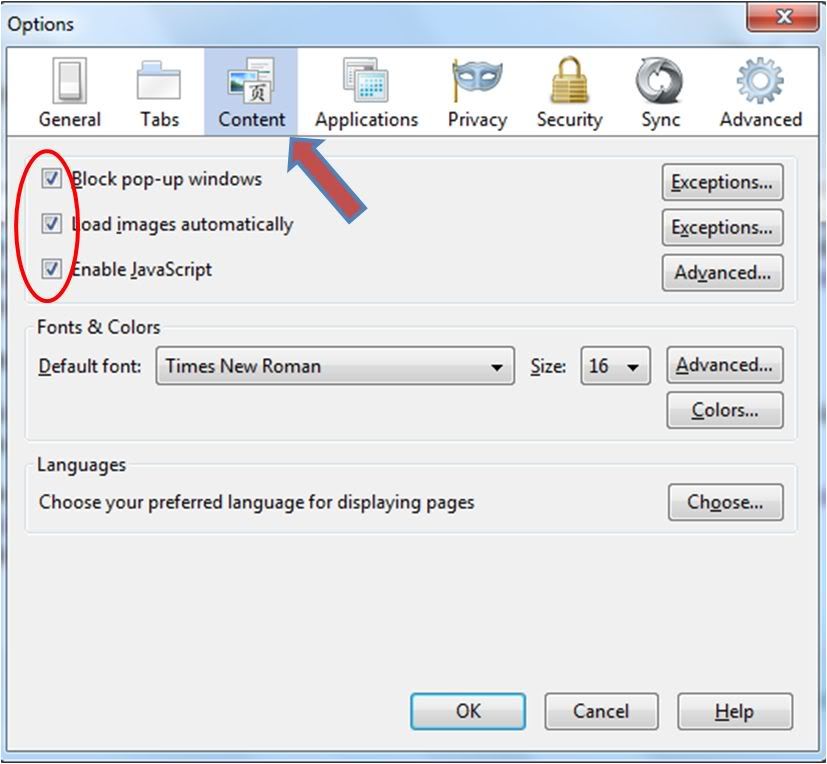
  2. Pada keyboard anda, tekan ALT + T + O  dan anda akan tampil window kecil seperti di bawah ini :
  3. Lepaskan semua centangnya lalu klik OK dan coba refresh situs/blog yang ingin anda copy artikelnya tadi.
  4. Setelah anda refresh blog tersebut, silakan anda coba mendrag/block kembali artikel tersebut.
  5. Nah, sudah bisa kan?
  6. Silahkan lakukan copy-paste dengan tidak mengesampingkan etika dan norma-norma dunia maya.
  7. Jangan lupa untuk mengembalikan setting (centang kembali) settingan di atas setelah anda mengcopy artikelnya.

Demikianlah artikel singkat padat dan jelas ini dan sangat sederhana untuk diperhatikan. Sekarang anda tidak perlu lagi mencari tools atau software untuk mengetahui Cara copy paste tulisan blog yang dikunci.

Folder Lock 7.0.6 Full Version


Folder Lock 7.0.61 Folder Lock 7.0.6 Full VersionFolder Lock 7.0.6 merpakan software untuk keamanan file anda. Dengan Folder Lock 7.0.6 anda dapat memproteksi file dengan password, lock dan hidden file, folder, gambar, dan dokumen lain hanya dalam hitungan detik. Folder Lock 7.0.6 adalah software portable, sehingga anda dapat melindungi file anda pada USB flash drives, disk CD-RW, notebook, dan hard disk, serta tidak memerlukan instalasi pada PC lain. Folder Lock 7.0.6 melindungi file dalam windows, DOS, dan safe mode, dan bahkan ketika anda mengubah OS pada PC anda, Folder Lock 7.0.6 tidak akan membiarkan file yang anda protect terhapus tanpa anda unlock terlebih dahulu dengan password yang benar. Jadi jika anda menggunakan tools ini, jangan anda lupa passwordnya.

Fiture :
Encrypt Files
Encrypt your personal files using 256-bit on-the-fly encryption technology totally dynamic and fool-proof.
Protect USB / CD
Convert your encrypted storages into executables and take your portable drives anywhere.
Make Wallets
Store sensitive information in encrypted form. A safe haven for private info like Credit Cards and Bank Accounts.
Run Application in complete Stealth.
Don’t let anyone know you ever installed Folder Lock on your PC.
Password Security
Restrict access to various parts of the application with use of admin level master password.
Auto Protection
Set inactivity based security policy in order to secure everything when you’re away from your PC.
Hack Security
Don’t let hackers use dictionary attacks. Monitor, control and perform actions on incorrect password attempts.
Shred Files
Shred and permanently delete restorable files, folders and drives and even empty hard drive space.
Lock Files
Protect important files from unwanted access by blocking visibility or access to files, folders and drives.
Backup Online
Backup all your encrypted files automatically to an online storage and easily restore it back.


Download : Folder Lock 7.0.6 Full Version

Windows XP Professional SP3 Integrated January 2012 SATA

Windows XP Professional SP3 Integrated January 2012 Windows XP Professional SP3 Integrated January 2012 SATA
Nah, untuk anda yang masih setia menggunakan Windows XP Professional SP3, beberapa waktu lalu Microsoft meng-update Windows XP Professional SP3, tepatnya 2 januari 2012. Bagi anda yang ingin mencoba, silahkan download pada link dibawah.
 
This is the original Microsoft Windows XP Professional SP3 (32-bit) ISO from Microsoft. Including Microsoft updates January 2012, Internet Explorer 8 and SATA drivers
 
This release is the best you could find on the net, because it’s just simple
* NO tweaks or add-ons.
* NO additional programs and software added.
* NO graphics, scripts and wallpapers added or changed.
* NO serial needed during installation, the key is already inserted.
* It’s just the original image from Microsoft except updates, IE8 and SATA drivers!
* Windows Messenger, MSN Explorer and Internet Explorer 6 were removed.

System requirements
Pentium 233-megahertz (MHz) processor or faster (300 MHz is recommended).
At least 64 megabytes (MB) of RAM (128 MB is recommended).
At least 1.5 gigabytes (GB) of available space on the hard disk .
Video adapter and monitor with Super VGA (800 x 600) or higher resolution
This is the original Micro’soft Windows XP Professional SP3 (32-bit) ISO from Micro’soft. Including Micro’soft updates January 2012, Internet Explorer 8 and SATA drivers


Download : Single Part
Windows XP Professional SP3 Integrated January 2012 SATA
Untuk single link diatas, anda dapat menggunakan leech berikut : http://gr0wl.com/


Download : Multi Part
Windows XP Professional SP3 Integrated January 2012 SATA Part 1
Windows XP Professional SP3 Integrated January 2012 SATA Part 2
Windows XP Professional SP3 Integrated January 2012 SATA Part 3

Avira Internet Security 2012 Full + License Key

Ketika mendengar nama Avira Internet Security 2012, mungkin ada beberapa diantara dari kalian yang agak bingung, karena tidak biasanya Avira menggunakan nama itu, karena yang bisa digunakan oleh Avira adalah Premium Security Suite. Nah, versi ini Avira sudah merubah namanya menjadi Avira Internet Security 2012. Sesuai dengan perubahan namanya, Avira Internet Security 2012 juga merubah penuh Interface pada tampilannya, pada Avira Internet Security 2012 ini sobat akan merasakan sensasi yang berbeda ketika memakai Avira Internet Security 2012 ini.


Download :
Spesifikasi Minimal :
  • OS : Windows XP Service Pack 2 (64bit)
  • RAM : Min.512 (Windows XP) - 1 GB (Windows Vista / 7)
  • HDD : 150 MB Tersedia


Semoga Bermanfaat,..

Minggu, 15 Januari 2012

Trik Internet Gratis Telkomsel 15 Januari 2012

Kali ini aku mencoba berbagi trik internet gratisan dari browser bawaan handphone dan dari Opera Mini Handler. Langsung aja cekidot broo.......

-TELKOMSEL BROWSER (HP)
APN terserah kamu apa yang mau di tulis.
pr0xy : 96.125.139.19
port : 80
go-url hrs mnggunakan http, n0t:www
http://t7space.com/power/m/http/url
atau
login.yahoo.com

-TELKOMSEL 0PMIN HANDLER.
APN : 3data atau tersrah semaumu.
asalkan jgn gunakan: www)
pr0xy:
82.145.209.253
ATAU
82.145.210.17
Port: 80

set-handler
-
http://82.145.210.17/8.8.8.8/4.4.8.8/80/
atau
http://m.fb.snaptu.com/
TIP3? HTTP
PRO-SERVER:
m.skype.com
m.fb.snaptu.com
login.yahoo.com
m.snaptu.com
good luck...

Mengembalikan File yang terhidden virus dengan Hidden File Tool 2.0

Pernahkah kita mengalami “kehilangan” data di flashdisk atau komputer karena ulah virus? atau tiba-tiba banyak file-file penting atau dokumen yang tiba-tiba “hilang”. Kadang data-data ini tidak sepenuhnya hilang, biasanya hanya di sembunyikan (hidden) sehingga kita tidak bisa melihatnya. Dulu saya pernah membuat software gratis Hidden File Tool untuk mencari file-file tersembunyi.

Setelah 2 tahun lebih tidak ada perkembangan, alhamdulillah akhirnya saya bisa memperbaiki software ini, dan kini telah hadir/rilis Hidden File Tool 2.0. Seperti software saya yang lain, saya tetap berusaha membuat program ini berukuran kecil (sekitar 40KB) dan hanya single file saja sehingga tidak perlu installasi (Portable).
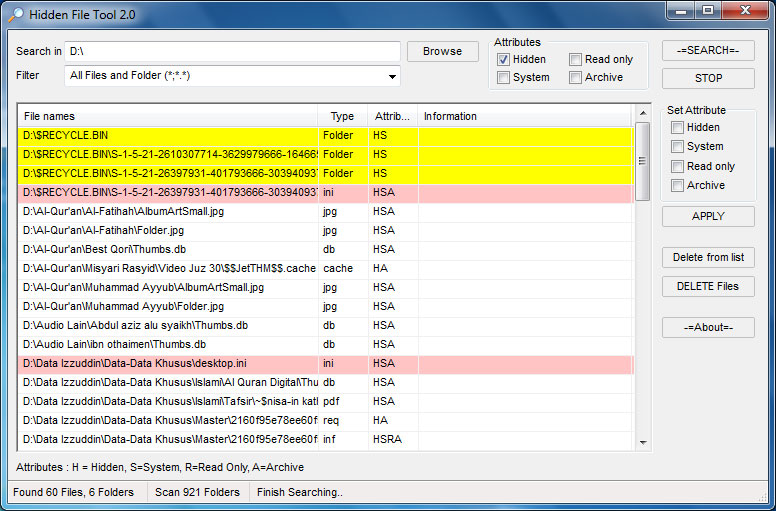
HFT Versi 2.0 ini banyak mengalami perbaikan dan penambahan fitur dari versi sebelumnya, termasuk kemampuan menampilkan folder, tidak hanya file saja seperti versi 1.0. Apa saja fitur-fitur HFT 2.0 selengkapnya ? Berikut fitur sekaligus tambahan di versi 2.0 ini :
  • Mencari file dan folder tersembunyi (atribut Hidden) termasuk juga atribut : System, Archive, Read Only
  • Pencarian yang sangat cepat, mulai versi 2.0 dengan threading, sehingga proses pencarian tidak terganggu dan terhenti.
  • Mencari file-file dengan ekstensi tertentu dan menyertakan pilihan tipe file-file yang banyak diakses atau mungkin berbahaya.
  • Mengubah dan mengeset atribut file : Hidden, System, Read Only dan Archive
  • Menghapus file dari daftar yang ditampilkan
  • Menampilkan dalam warna yang berbeda untuk file-file tertentu (folder dalam warna latar kuning)

Dibanding versi terdahulu, HFT 2.0 mengalami beberapa perbaikan penting, seperti kemampuan untuk menampilkan hidden folder yang tentu ini sangat penting. Karena biasanya data-data yang disembunyikan virus termasuk foldernya.

Manfaat Hidden File Tool

Mungkin sebagian kita masih belum begitu paham apa manfaat nyata dengan menggunakan software ini. Berikut saya berikan contoh beberapa kejadian dan dengan software ini bisa membantu :
  • Mengembalikan file atau folder yang sebelumnya sempat “hilang” karena virus (hilang dalam arti disembunyikan).
    Biasanya virus akan mengganti file atau data penting di flashdisk dengan virus dan menyembunyikan file atau folder aslinya. Jika kapasitas flashdisk tinggal sedikit tetapi tidak terlihat adanya data atau banyak data yang tiba-tiba hilang, kita bisa mencoba menggunakan HFT untuk menampilkan file-file yang tersembunyi (pilih atribut Hidden ketika mencari). Setelah ditemukan kita bisa menampilkannya kembali dengan memilih file/folder yang tampil di daftar hasil pencarian, kemudian pada bagian Set Attribute hilangkan semua tanda check dan klik APPLY. Keterangan berhasil atau tidaknya akan ditampilkan di kolom keterangan
  • Dengan teknik mirip seperti diatas, kita bisa mengeset agar file atau folder menjadi tersembunyi, caranya pilih file/folder dari daftar/hasil pencarian dan dari menu Set Attribute pilih Hidden ( bisa memilih juga System serta Read only), kemudian klik APPLY
  • Jika kita ingin mencari file-file dengan ekstensi tertentu saja, pada bagian Filter isikan ekstensi file. Jika lebih dari satu pisahkan dengan tanda titik koma (;), misalnya : *.txt;*.rtf;*.doc.
Untuk mengenal tentang Atribut File ini, silahkan membaca artikel saya terdahulu : Mengenal Attribute file atau folder, download Hidden file tool, yang menjelaskan secara singkat tentang atribut Hidden, System, Read Only dan Archive.

Beberapa Tips

Meskipun penggunaannya relatif mudah, untuk melengkapi beberapa tips menggunakan Hidden File Tool :
  • Gunakan tombol Shift + klik atau Shift+ panah atas/bawah untuk memilih lebih dari satu file/folder dari daftar pencarian.
  • Bisa juga memilih beberapa file yang tidak urut dengan Ctrl + Klik.
  • Kita bisa mengurutkan daftar pencarian dengan klik pada header atau judul kolom
  • Jika menggunakan Windows 7 atau Vista dan ingin mengubah atribut file, jalankan HFT dengan klik kanan dan pilih Run as administrator
Download : Hidden File Tool 2.0 ( 36 KB). Link download lain silahkan melihat halaman Hidden File Tool

Minggu, 01 Januari 2012

Cara memainkan Game HD Di Samsung Galaxy Y (Young)

Berawal dari masalah ponsel temanku yang layarnya hitam putih memainkan game HD di Galaxy Young, jadi saya akan share solusinya disini :
Pertama kita harus download dulu chainfire 3d pro 3.3 : 
atau
Atau
jika semua nya gagal Coba download yang ini

 
  • Followers

  • free counters
  • Translate this Blog

    English French German Spain Italian Dutch

    Russian Portuguese Japanese Korean Arabic Chinese Simplified


    this widget by WahYou

  • Lihat Daftar Isi
    Klik ~ DISINI ~
    IP