Tampilkan postingan dengan label Internet dan Web. Tampilkan semua postingan

Kamis, 17 Oktober 2013

Trik Mempercepat Koneksi Internet Speedy


Cara Pertama :


  1. Masuk ke settingan modem ADSL, dengan cara mengetikkan 192.168.1.1 pada web browser anda. Atau, silahkan Klik Disini
  2. Setelah itu, anda akan diminta untuk memasukkan Username dan Password, settingan default nya biasanya adalah sebagai berikut :Username : admin Password : admin 
  3. Klik bagian Advanced Setup
  4. Klik ADSL, lalu pilih ADSL Mode, awalnya pasti ADSL2+ lalu diganti jadi G.DMT, lalukan save, tunggu beberapa saat coba lakukan browsing lagi

Nah cara yang yang satu ini memiliki kemungkinan besar ampuh sebagai cara mempercepat koneksi speedy anda, karena Telkom DNS tidak optimal ( Hal ini penulis ketahui langsung dari sumber yang terpercaya )

Cara Kedua :


  1. Setelah lakukan cara pertama lalu buka bagian Control Panel lalu pilih Network and Sharing Center
  2. Klik kiri di bagian LAN atau Wireless Network Connection, lalu klik tombol Properties. Icon yang muncul akan tergantung koneksi yang tersambung sekarang menggunakan LAN atau Wi-fi
  3. Kemudian klik di internet protocol (TCP/IP) klik Properties
  4. Lalu pilih Use the following DNS server addresses
  5. Ketikkan secara manual, preferred DNS server: 8.8.8.8
  6. Ketikkan juga di bagian Alternate DNS server :8.8.4.4
  7. lalu klik tombol OK
  8. Lakukan reset terhadap koneksi internet anda untuk memastikan setting terbaru telah diapply dengan baik
  9. Tips diatas adalah pemanfaatan DNS Google sebagai DNS utama dari komputer anda bukan lagi DNS Telkom. Hal ini memberi efek yang cukup besar mengingat DNS dari Google memiliki performa yang sangat bagus untuk melakukan resolve suatu nama

Cara Ketiga : 
  1. Cara yang ketiga ini bisa anda setting langsung pada web browser anda
  2. Pertama-tama masuk ke bagian menu Tools atau Options
  3. Lalu masuk ke pengaturan Network
  4. Pilih Manual Proxy Configuration 
  5. Lalu isi HTTP Proxy dengan proxies.telkom.net.id dan port isi dengan 8080 dan centang Use this proxy server for all protocols
  6. Kemudian restart browser anda

Rabu, 16 Oktober 2013

Download IDM 6.18 Build 2 Full Version + Patch

IDM atau internet download manager kini sudah menerbitkan versi terbarunya yaitu IDM 6.18 build 2 atau internet download manager 6.18 build 2 dan akan saya share lengkap beserta patchnya.
 
Seperti yang kita tahu, IDM atau internet download manager ini adalah software download manager yang paling banyak digunakan  kemampuannya yang luar biasa dalam hal mendownload karena mampu meningkatkan kecepatan download menjadi berlipat-lipat dan juga bisa di pause dan dilanjutkan kembali kapan pun kita mau sehingga IDM atau internet download manager ini menjadi andalan banyak orang.
 
Link Download :
Cara Install :
  1. Setelah download, jalankan idman618build2.exe kemudian install sampai selesai
  2. Setelah selesai jangan langsung dijalankan programnya, Kalau sudah terlanjur jalan, matikan lewat task manager ( untuk yang sebelumnya sudah menggunakan IDM, kemudian setelah install versi terbarunya ini diminta registrasi, langsung tutup saja permintaan registrasi tersebut )
  3. Jalankan Patch dengan cara klik kanan kemudian run as administrator
  4. kemudian klik patch
  5. Isikan nama terserah sobat ( ada 2 kali pengisian nama yaitu nama depan dan nama belakang )
  6. Kemudian klik OK
  7. Selesai. Sekarang jalankan IDM sobat dan lihat hasilnya.
 Okey Selamat Mencoba Yaa,..... Semoga Berhasil,....

Rabu, 18 Januari 2012

Cara copy paste tulisan BLOG yang di KUNCI

Cara copy paste tulisan blog yang dikunci sebenarnya sangatlah mudah jika anda tau caranya. Mungkin anda sering browsing dan surfing di internet untuk mencari sebuah artikel yang berhubungan dengan topik tugas, skripsi atau karya ilimiah yang sedang anda buat dan secara tiba-tiba anda menemukan artikel yang pas dengan apa yang anda inginkan pada sebuah blog yang sengaja dikunci oleh siempunya blog sehingga anda tidak bisa meng-copy artikel tersebut. Segala macam cara anda telah coba namun tidak bisa menemukan jalan keluarnya. Sedangkan artikel/tulisan tersebut sangat anda butuhkan.

Bagi seorang pelajar atau mahasiswa saat ini, ketergantungan terhadap internet sudah menjadi hal yang mutlak. sering kita jumpai para siswa yang rela menghabiskan waktu di warnet seharian hanya untuk menyelesaikan tugas dari sekolah atau kampus. Copy-paste bukanlah sesuatu hal yang dilarang di dunia online, tetapi harus menjunjung tinggi etika misalnya saja mencantumkan nama penulis atau sumber artikel/tulisan yang dicopy agar sang penulis atau pemilik artikel tetap merasa dihargai akan karyanya. Salah satu contoh situs/blog yang dikunci adalah www.anneahira.com . Coba buka salah satu artikel blog ini! misalnya http://www.anneahira.com/cara-membuat-tempe.htm dan cobalah anda mendrag/memblock artikelnya, pasti tidak bisa karena blog ini telah dikunci.

Bagaimana Cara copy paste tulisan blog yang dikunci? 


Berikut ini saya beritahukan solusi Cara copy paste tulisan blog yang dikunci dengan sedikit trik yang sangatlah mudah. silahkan mengikuti langkah-langkahnya sebagai berikut :

    caracopas Cara copy paste tulisan blog yang dikunci
  1. Buka situs/blog yang yang ingin anda copy artikelnya, misalnya artikel yang di atas (http://www.anneahira.com/cara-membuat-tempe.htm)
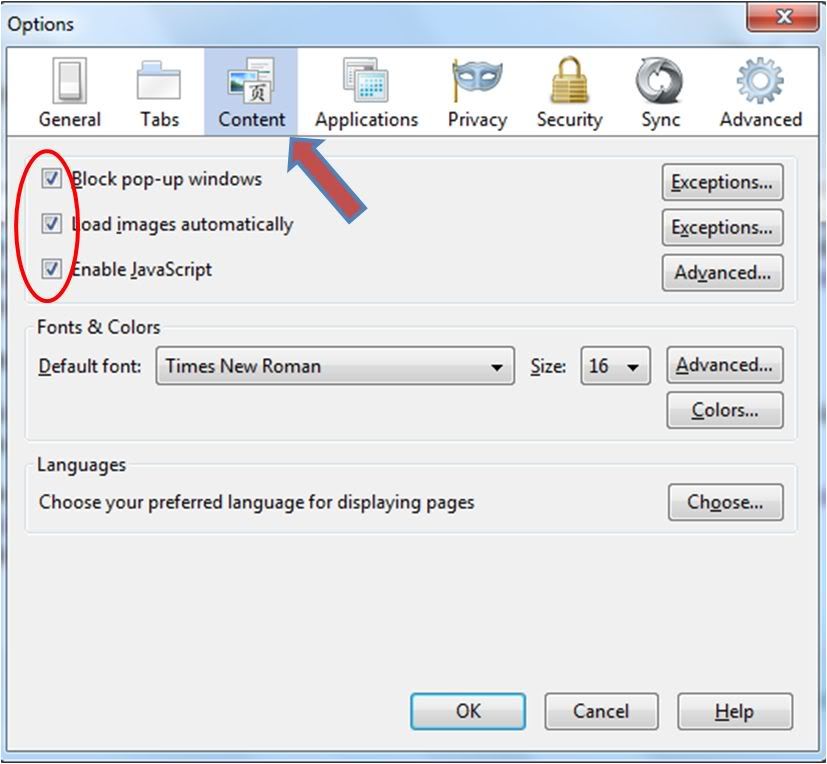
  2. Pada keyboard anda, tekan ALT + T + O  dan anda akan tampil window kecil seperti di bawah ini :
  3. Lepaskan semua centangnya lalu klik OK dan coba refresh situs/blog yang ingin anda copy artikelnya tadi.
  4. Setelah anda refresh blog tersebut, silakan anda coba mendrag/block kembali artikel tersebut.
  5. Nah, sudah bisa kan?
  6. Silahkan lakukan copy-paste dengan tidak mengesampingkan etika dan norma-norma dunia maya.
  7. Jangan lupa untuk mengembalikan setting (centang kembali) settingan di atas setelah anda mengcopy artikelnya.

Demikianlah artikel singkat padat dan jelas ini dan sangat sederhana untuk diperhatikan. Sekarang anda tidak perlu lagi mencari tools atau software untuk mengetahui Cara copy paste tulisan blog yang dikunci.

Avira Internet Security 2012 Full + License Key

Ketika mendengar nama Avira Internet Security 2012, mungkin ada beberapa diantara dari kalian yang agak bingung, karena tidak biasanya Avira menggunakan nama itu, karena yang bisa digunakan oleh Avira adalah Premium Security Suite. Nah, versi ini Avira sudah merubah namanya menjadi Avira Internet Security 2012. Sesuai dengan perubahan namanya, Avira Internet Security 2012 juga merubah penuh Interface pada tampilannya, pada Avira Internet Security 2012 ini sobat akan merasakan sensasi yang berbeda ketika memakai Avira Internet Security 2012 ini.


Download :
Spesifikasi Minimal :
  • OS : Windows XP Service Pack 2 (64bit)
  • RAM : Min.512 (Windows XP) - 1 GB (Windows Vista / 7)
  • HDD : 150 MB Tersedia


Semoga Bermanfaat,..

Minggu, 15 Januari 2012

Trik Internet Gratis Telkomsel 15 Januari 2012

Kali ini aku mencoba berbagi trik internet gratisan dari browser bawaan handphone dan dari Opera Mini Handler. Langsung aja cekidot broo.......

-TELKOMSEL BROWSER (HP)
APN terserah kamu apa yang mau di tulis.
pr0xy : 96.125.139.19
port : 80
go-url hrs mnggunakan http, n0t:www
http://t7space.com/power/m/http/url
atau
login.yahoo.com

-TELKOMSEL 0PMIN HANDLER.
APN : 3data atau tersrah semaumu.
asalkan jgn gunakan: www)
pr0xy:
82.145.209.253
ATAU
82.145.210.17
Port: 80

set-handler
-
http://82.145.210.17/8.8.8.8/4.4.8.8/80/
atau
http://m.fb.snaptu.com/
TIP3? HTTP
PRO-SERVER:
m.skype.com
m.fb.snaptu.com
login.yahoo.com
m.snaptu.com
good luck...

Minggu, 01 Januari 2012

Trik Internet Gratis Telkomsel Ketika Mendownload File-file Besar Januari 2012

Di Awal Tahun yang indah ini dan dingin ini (Di Tempatku sedang hujan), alangkah baiknya kita download-download file-file yang berkualitas dengan gratis,simak saja caranya di bawah ini :


Setting Hape kamu :

APN : indosatm2,indosat3g, www.indosat-m3.net ,3data, 3gprs,internet telkomsel,AHA.
*pilih aja salah satu yaa
Proxy : 67.117.201.129
port: 80

Setting Opmin kamu dengan Query dibawah ini :

HTTP Server : http://fb.me/cgi-bin/nph- proxy.cgi/10A/ http/195.189.142.176:9006
Socket server : socket://fb.me/cgi-bin/nph- proxy.cgi/10A/ http/195.189.142.176:9006
Frontquery : fb.me/cgi-bin/nph- proxy.cgi/10A/http/


trik ini udah di tes, dan lulus uji untuk download file-file besar 115 MB

Kamis, 29 Desember 2011

Trik Gratis Internet Telkomsel 29 Desember 2011

Setting di hape kamu dengan :
-APN : isi terserah anda & yang penting dapat connect
-Proxy : 217.212.230.099
-Port : 80

Setting pada opmin kamu dengan :
-HTTP Server :
http://my.telkomsel.com:80
-Socket Server :
http://my.telkomsel.com:80
-Remove Port:
di centang
-Proxy Type:
host
-Proxy Server:
mini.opera.com atau m.mangga.me
*pilih salah satu


SELAMAT MENCOBA !!!

Cara Mempercepat Koneksi Internet dengan DNS

Koneksi yang cepat merupakan idaman bagi semua orang. Bagaimana pun dengan koneksi yang cepat membuat kita bersemangat berselancar di internet. Coba saja bayangkan kalau internet lemot mau buka foto di facebook aja lama banget keliatannya, pasti bikin Anda kesal kan?
Dibawah ini adalah beberapa trik atau tips cara mempercepat koneksi internet yang bisa dicoba buat kamu yang ingin memperoleh bandwith lebih untuk di optimalkan dari koneksi kamu, baik itu dari modem CDMA atau GSM, maupun dari broadband macam Speedy.

Cara Mempercepat Koneksi Internet

mempercepat%2Bkoneksi%2Binternet Cara Mempercepat Koneksi Internet
Cara Mempercepat Koneksi Internet
  • Mempercepat koneksi internet dengan gpedit. Secara default, Windows menyisakan 20% dari total bandwith yang tersedia untuk update sistem operasi dan QoS. Ini membuat kita “hanya” memakai 80% dari total bandwith yang tersedia. Walau Microsoft menjelaskan bahwa Limit Reservable Bandwidth itu tidak mengganggu bandwith real, namun setiap kita menyalakan komputer, maka bandwith kita akan mengakses update microsoft untuk mencari patch atau update terbaru, yang jelas menyedot bandwith kita. Untuk menghilangkan Limit Reservable Bandwidth, maka kita bisa merubahnya lewat :
Start -> Run -> ketik gpedit.msc -> Local Computer Policy -> Computer Configuration -> Administrative Templates -> Network -> QOS Packet Scheduler -> Limit Reservable Bandwidth -> Pilih Disable.
  • Mempercepat koneksi internet dengan DNS cache. DNS Cache adalah menyimpan histori atau cache dari situs yang pernah kita kunjungi, sehingga saat kita membukanya kembali tidak lagi mendownload dari internet, tapi dari internal komputer kita yang tentunya akan lebih mempercepat browsing. Untuk mengaktifkan DNS Cache, maka salinlah kode berikut di notepad dan simpan file tersebut dengan nama bebas seperti dnscache.reg kemudian jalankan :
[HKEY_LOCAL_MACHINESYSTEMCurrentControlSetServicesDnscacheParameters]
“CacheHashTableBucketSize”=dword:00000001
“CacheHashTableSize”=dword:00000180
“MaxCacheEntryTtlLimit”=dword:0000fa00
“MaxSOACacheEntryTtlLimit”=dword:0000012d
  • Menggunakan DNS yang cepat. DNS yang baik serta tidak down mampu menentukan kecepatan koneksi internet anda. Anda bisa mencoba beberapa DNS yang bisa dipakai. Pilihlah DNS yang paling dekat dari lokasi anda adalah salah satu trik untuk mempercepat koneksi. Berikut ini beberapa daftar DNS yang bisa anda pakai.
FREE Public DNS Server
Google DNS Server
8.8.8.8
8.8.4.4
ScrubIt Public dns server
67.138.54.100
207.225.209.66
Dnsadvantage dns server:156.154.70.1
156.154.71.1
OpenDNS free dns server:208.67.222.222
208.67.220.220
Speedy Telkom DNS Server :
202.134.0.155
203.130.196.5
202.134.1.10
203.130.208.18
203.130.206.250
202.134.1.5
203.130.206.250
203.130.193.74
202.134.0.155
222.124.204.34
202.134.1.10
203.130.209.242
61.94.192.12

Cara Setting VPN Android


Ponsel Android yang keluar saat ini merupakan ponsel pintar yang memiliki banyak fungsi. Contohnya adalah koneksi internet, WiFi, eMail, games, aplikasi dan masih banyak lagi. Hampir semua fungsi pada komputer sudah terwakili Android. Jika anda sering menggunakan internet, anda pasti mengenal VPN (Virtual Private Network) yang biasa digunakan untuk koneksi internet.
VPN merupakan alternatif untuk koneksi internet yang lebih aman, lebih stabil dan lebih cepat dari pada koneksi konvesnsional, terlebih jika menggunakannya untuk koneksi business anda. Sama seperti pada komputer/notebook, sekarang Android pun sudah bisa digunakan untuk koneksi VPN, menggunakan fitur bawaan yang ada di Android. Sebagai bahan percobaaan, kita gunakan layanan  VPN gratis dari http://www.freepptpvpn.com yang bertipe PPTP-VPN (09 Juni 2011). Di bawah ini langkah kerja menggunakan Free PPTP VPN: Pastikan Android anda terkoneksi ke internet menggunakan koneksi konvensional seperti WiFi atau koneksi 3G dengan kartu GSM atau CDMA. Pilih Settings, Wireless and Networks, VPN Settings dan pilih Add VPN.


Pilih Add PPTP VPN karena server yang sedang kita gunakan adalah bertipe PPTP. Pada bagian VPN name, tuliskan nama koneksi (Anda bisa menuliskan nama apa saja sesuai kehendak anda).
Pada bagian Set VPN Server ketikkan us.freepptpvpn.com, sesuai dengan petunjuk pada website free PPT VPN. Beri tanda pada bagian Enable Encryption. Di bagian DNS Search domains, kosongkan saja bagian ini jika koneksi anda sudah menggunakan DNS yang stabil. Jika ingin merubahnya, anda
bisa menggunakan DNS dari Google atau OpenDNS. Setelah semua telah disetting, simpan konfigurasi tersebut dengan memilih Save. Setelah pengaturan selesai, sekarang saatnya melakukan test dengan mengkoneksikan Android ke VPN. Tekan nama profile yang sudah dikonfigurasikan tadi, kemudian masukkan username dan password yang disediakan.

Tunggu sebentar sampai Android terkoneksi ke server VPN. percobaaan, kita gunakan layanan VPN gratis dari http://www.freepptpvpn.com yang bertipe PPTP- VPN (09 Juni 2011).

Di bawah ini langkah kerja menggunakan Free PPTP VPN:
* Pastikan Android anda terkoneksi ke internet menggunakan koneksi konvensional seperti WiFi atau koneksi 3G dengan kartu GSM atau CDMA.
* Pilih Settings, Wireless and Networks, VPN Settings dan pilih Add VPN.
* Pilih Add PPTP VPN karena server yang sedang kita gunakan adalah bertipe PPTP.
* Pada bagian VPN name, tuliskan nama koneksi (Anda bisa menuliskan nama apa saja sesuai
kehendak anda).
* Pada bagian Set VPN Server ketikkan us.freepptpvpn.com, sesuai dengan petunjuk pada website free PPT VPN.
* Beri tanda pada bagian Enable Encryption.
* Di bagian DNS Search domains, kosongkan saja bagian ini jika koneksi anda sudah menggunakan
DNS yang stabil. Jika ingin merubahnya, anda bisa menggunakan DNS dari Google atau OpenDNS.
Setelah semua telah disetting, simpan konfigurasi tersebut dengan memilih Save.\
* Setelah pengaturan selesai, sekarang saatnya melakukan test dengan mengkoneksikan Android
ke VPN.
* Tekan nama profile yang sudah dikonfigurasikan tadi, kemudian masukkan username dan password yang disediakan.
* Tunggu sebentar sampai Android terkoneksi ke server VPN.

Selasa, 27 Desember 2011

Panduan Download Hotfile, Rapidshare, FileSonik, dll tanpa AKun Premium dengan Rapid8

Berawal dari kekesalan karena harus menunggu saat download banyak file di Hotfile, Rapidshare, FileServe, FileSonic, WUpload dan sejenisnya, akhirnya aku cari cara bagaimana bisa download banyak file tanpa akun premium di hosting file tersebut. Maklum saja, sebagai penggemar gratisan, aku jelas tidak punya akun premium seperti itu. Akhirnya, ketemu juga cara download file di hotfile dkk, tanpa perlu menunggu lama, bisa simultan (lebih dari 1 file sekali download), bisa resume, dan yang penting tanpa akun premium. Bagaimana?

Teman-teman tentu pernah mengalami hal tidak menyenangkan seperti gambar berikut saat mendownload banyak file di hotfile misalnya.


Namun kini hal tersebut tidak perlu lagi terjadi. Adalah situs Rapid8.com yang menyediakan link generator untuk berbagai situs hosting file tersebut tanpa ribet. Berikut aku tuliskan panduan menggunakan rapid8 untuk mendownload banyak file (bisa dalam waktu bersamaan tanpa perlu menunggu interval tertentu) dan tanpa akun premium.

1. Buka situs Rapid8, kopi paste link downoad dari hotfile (atau lainnya) di tempat yang aku beri tanda lingkaran merah.


2. Klik tombol [download] seperti pada gambar untuk memulai generate link


3. Tunggu sebentar sampai muncul iklan, kemudian klik "continue to rapid8.com" seperti pada gambar.


4. Scroll ke bawah dan cari tombol "begin your download" seperti pada gambar. Klik tombol tersebut.


5. Ada beberapa iklan popup yang muncul, namun tidak mengapa sebagai jerih payah sang admin. Akan muncul konfirmasi untuk membuka atau menyimpan file tersebut, terserah anda mau diapakan.


6. Anda dapat mengulangi langkah tersebut untuk mendownload file yang lain, tanpa harus menunggu file pertama selesai di download. Rapid8 ini bekerja untuk hampir semua situs file sharing seperti berikut :

Rapidshare, MegaUpload, Hotfile, FileServe, Filesonic, Filefactory, Oron, Wupload, Megashare, easyshare, uploaded.to, Uploading.com, Freakshare, Depositfile, turbobit, Mediafire, 4share, Letitbit, netload, Filedude, bitshare, uploadstation, extabit, filepost dll.

7. Semoga bermanfaat. Happy download!!

Minggu, 25 Desember 2011

Trik Internet Gratis Opera Mini Telkomsel 25 Desember 2011


Seting di Handphone Anda :

APN : telkomsel
Proxy/port : 74.3.164.5:80

Seting Opera Mini 4.2labs,,,,,

http://my.telkomsel.com/cgi-bin/nph-get.cgi/001000A/http/server4.operamini.com:80

socket://biarin original aja

front query : my.tekomsel.com/cgi-bin/nph-get.cgi/001000A/http/

kemudian yang lain nya biarkan saja...

Trik Internet Gratis Opera Mini Three 25 Desember 2011

Workdi HP OP 6.5 atau coba di OP versi yg lain

Set handphone anda dengan :
APN : 3gprs
PROXY : 80.239.243.18
PORT : 80

Set pada opmin anda :
proxy tipe : HTTP
proxy server : login.facebook.com

TeamViewer 6 | Software untuk mengendalikan Komputer jarak jauh

teamviewer 21 120x120 Mengendalikan Komputer Jarak Jauh Dengan TeamViewer 6Apa itu TeamViewer? Ada yang pernah denger? Ya…sebuah aplikasi (software) yang berfungsi untuk mengontrol komputer lain dari jarak jauh (menggunakan fasilitas internet). Dengan software ini, kita bisa meremote komputer lain dari mana aja, layaknya kita sedang menggunakan komputer  dihadapan kita, dengan syarat komputer target juga terinstal TeamViewer dan terkoneksi internet juga. Saya pernah menggunakan temviewer ini waktu bantuin kakak saya instal MS. Office. Posisinya saya di banjarmasin, dan kakak saya di Palangkaraya. Karena dia kesulitan nginstal Ms. Office (maklum rada gaptek icon mrgreen Mengendalikan Komputer Jarak Jauh Dengan TeamViewer 6 ) saya suruh aja instal teamviewer dan saya pandu melalui YM. Setelah temviewer terinstal dan connect dengan komputer saya di sini, ya udah saya instal MS office nya dari sini. Jadi penampakannya komputer yang di sana gerak2 sendiri kursornya…Gitu deh kira2..hehe

Dengan teamviewer kita juga bisa melakukan transfer data dari hardisk kita ke hardisk pasien ataupun sebaliknya. nah berikut fitur-fitur utaman TeamViewer :
  • Remote Support
  • Presentation
  • File Transfer
  • VPN
TeamViewer menurut saya lumayan stabil, walaupun hanya bermodalkan akses GPRS tetap masih sanggup melakukan remote ke PC lain. Apa lagi kalau anda mempunyai koneksi yang cukup cepat (speedy paket GAME misal), maka delay yang terjadi tidak akan terasa, karena seakan-akan anda berada langsung di depan PC pasien.

Apa aja syarat menggunakan TeamViewer ?

  • Kedua PC yang akan melakukan remote jarak jauh harus terinstal TeamViewer dua-duanya dan versi di usahakan sama.
  • Terkoneksi internet
  • Memasukan ID dan password PC yang akan diremote. ID dan password dapat menggunakan mode dynamic maupun kita yang menentukan sendiri, tergantung kebutuhan aja.
Berikut screenshoot nya :

teamviewer Mengendalikan Komputer Jarak Jauh Dengan TeamViewer 6
tampilan awal teamviewer


Nah di kolom partner ID tinggal anda masukkan ID komputer target yang ingin di kontrol dan klik connect to partner.

file transfer timeviewer 600x446 Mengendalikan Komputer Jarak Jauh Dengan TeamViewer 6
file transfer TeamViewer


gambar di atas adalah tampilan file transfer atara kedua komputer yang sudah terkoneksi oleh TeamViewer. Jadi istilahnya kita bisa membuka sekaligus meng-copy file atau data yang ada di dalam hardisk komputer target.

quality timeviewer 600x406 Mengendalikan Komputer Jarak Jauh Dengan TeamViewer 6
quality teamviewer


Nah…gambar di atas adalah pilihan qualitas visual komputer pasien d komputer kita. bisa kita atur qualitas gambarnya sesuai menyesuaikan kemampuan kecepatan koneksi internet kita. misal,  kalau koneksi anda ga begitu cepat, anda bisa memilih low quality agar delay yang terjadi tidak terlalu lama.

Mau mencoba TeamViewer? sekarang dari situs resminya sudah mengeluarkan versi 6 (saat saya menulis artikel ini). Silahkan download TeamViewer 6 dengan klik link di bawah ini :
LINK DOWNLOAD – via situs resmi (3.85 Mb)
LINK DOWNLOAD – via ziddu (3.85 Mb)


Selamat mencoba TeamViewer 6 semoga bermanfaat!

Rabu, 21 Desember 2011

Trik Internet Gratis 3 (Three) 20 Desember 2011

thank God kali ini akhirnya saya temukan trik internet gratis 3 yang sepertinya baru keluar dari gunung merapi #lebaymodeon,oke deh daripada banyak basah-basahan entar diem-diem bauu,yuk cek yang satu ini, Opmod 4.21 beta 14 Hui 203, anda bisa mendownloadnya disini


Pertama set Hp dengan :

Apn : aha , 3gprs , indosatm2, telkomsel , 3G , dll

Proxy :  80.239.243.18

Port : 80

Homepage:  http://internet.three.co.id

Otentikasi : normal


Set di Opmod :

Http server= http://0.facebook.com.server4.operamini.com

Remove port= Centang

Proxy type= Host

Proxy server= internet.three.co.id

Trik Internet Gratis Indosat 20 Desember 2011

pagi yang indah disertai keberuntunga karena kali ini sesuai request anda semua saya akhirnya update trik gratisan indosat 20 desember 2011, sebenarnya sih ini trik kmaren tapi ini masih work dan mantab loh (fresh from the oven ) yuk cekidot deh :

APN: indosatgprs


Proxy:

•141.000.011.253

•82.145.208.9

•082.145.210.144

•82.145.210.17

•217.212.230.99

•217.212.230.99

•195.189.142.132
*pilih salah satu yang paling bagus di daerah kamu


Port: 80


Untuk setting operamininya tinggal simak dibawah ini

HTTP server: http://global- turbo-1-lvs-usa.beta.opera- mini.net/208.67.220.220/ hz20-11/12223/0/-1 /

Socket Server: socket://global- turbo-1-lvs-usa.beta.opera- mini.net/208.67.220.220/ hz20-11/12223/0/-1/

Remove Port: centang

Proxy Type: HTTP

Proxy Server:

0.facebook.com

0.static.ak.fcbdn.net

indosat.gdeasia.com
*pilih sesuai selera kamu masing-masing

Trik internet Gratis Axis 21 Desember 2011


Di Pagi hari ini saya akan langsung share tentang trik internet gratis Axis yang katanya sih W-O-R-K :) hehe
langsung saja deh dicoba yaa :P


APN: axis/axisgprs
         *pilih salah satu antara axis ato axisgprs


Proxy:

•141.000.011.253

•203.78.118.12

•203.78.116.56

•203.78.116.55
         *pilih salah satu yg loading nya cepat di daerah kamu.


Port: 80/8080
         *pilih salah satu juga antara 80 atau 8080


Untuk setting Operamini nya tinggal catat dibawah ini

http server : http://server4.operamini.com:80

socket server : socket://server4.operamini.com:1080

Proxy Type: HTTP

ProxyServer : wap.axisworld.co.id

Selasa, 20 Desember 2011

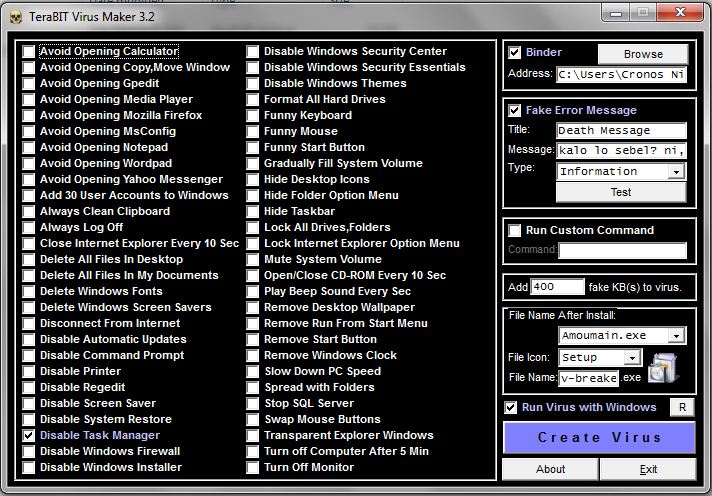
TeraBit Virus Maker v3.2 for Windows 7

 
1. Informasi Software:
  • Software ini dibuat oleh orang Iran. berita tersebut juga belum pasti kebenarannya, tetapi saya mencoba search di google.com dan saya mendapat info yang menyebutkan bahwa software TeraBit Virus Maker adalah asli buatan Iran, dan itu pun dalam versi 3.1 . Dalam versi 3.1 sampai yang sebelumnya, software ini belum support untuk Windows 7, hanya support pada Sistem Operasi sebelum Windows 7, seperti: Windows XP,Vista. Disini saya memiliki Software TeraBit Virus Maker versi 3.2 yang telah support dengan Windows 7.
2. Fungsi Software:
  • Software ini berfungsi untuk membuat virus secara instan dengan kemampuan yang bisa kita pilih sendiri sehingga user dapat menggunakannya dengan mudah dan cepat. Di dalam software tersebut telah disediakan fitur-fitur yang bisa kita gunakan dalam pembuatan virus, ada 54 fitur yang bisa kita gunakan, saya hanya akan menyebutkan 15 fitur saja dan untuk fitur yang lain bisa dilihat di gambar. 15 fitur itu adalah:
1. Avoid Opening Calculator
2. Avoid Opening Copy,Move Window
3. Avoid Opening Gpedit
4. Avoid Opening Media Player
5. Avoid Opening Mozzila Firefox
6. Avoid Opening MsConfig
7. Avoid Opening Notepad
8. Avoid Opening Wordpad
9. Avoid Opening Yahoo Messenger
10. Add 30 User Accounts to Windows
11. Always Clean Clipboard
12. Always Log Off
13. Close Internet Explorer Every 10 sec
14. Delete All Files In Desktop
15. Delete All Files In My Documents
File virus ini ber-ekstensi *.exe . Jadi, ketika file virus ini dieksekusi, maka fitur-fitur yang telah ditambahkan, akan berjalan dan mengubah pengaturan system computer anda sesuai dengan fitur yang anda pilih.
Dan ada item-item yang bisa digunakan untuk melengkapi kesempurnaan dari virus yang anda buat, seperti:
  • Binder berfungsi untuk mengeksekusi/menjalankan file yang kita kaitkan dengan virus yang anda buat, file yang bisa dikaitkan bisa dalam format apa saja, sperti file gambar, file word, exel, powerpoint, music, notepad, dan lain-lain.
  • Fake Error Message berfungsi untuk memunculkan pesan palsu yang kita buat sendiri, dan sub-itemnya ada title, message, dan type. Title isi judul pesan, Message isi dengan pesan kalian sendiri, dan type, pilih tipe yang anda inginkan.
  • Run Custom Command (ini belum saya coba sebelumnya)
  • Add [ ] fake KB(s) to virus berfungsi untuk menambahkan kapasitas palsu ke dalam file virus tersebut.
  • File name after install adalah file yang sebenarnya berjalan, saat file palsu tersebut dieksekusi, disana terdapat tipe/ekstensi *.exe yang bisa digunakan.
  • File Icon adalah item yang digunakan untuk memilih icon file virus tersebut.
  • File Name adalah item yang digunakan untuk memberi nama pada file tersebut.
  • Run Virus with Windows adalah item yang berfungsi untuk menjalankan file pada windows.
  • [R] adalah tombol reset, untuk mereset ulang pengaturan yang telah dipilih ke pengaturan defaultnya
  • Create Virus berfungsi untuk membuat file virus yang telah kita rancang sebelumnya.
3. Cara Menggunakan Software:
  1. Diseble Antivirus anda, karena software ini dianggap sebagai virus oleh antivirus.
  2. Jalankan Software tVirusMaker.exe
  3. Pilih/ceklist fitur-fitur yang telah disediakan (*saya sarankan untuk menggunakan semuanya, agar kemampuan penghancur computer bisa dicapai*) dan pilih item-item yang akan digunakan.
  4. Terakhir anda klik Create Virus dan simpan ke direktori anda.
  5. File virus siap dijalankan. (*dan bagi-bagi ke teman-teman anda, ‘hahahah…hanya saran’*)

DNS Tercepat 2011

DNS tercepat buat akses ke internet yang anda pakai sekarang ini apa?
Dan apakah performanya memang benar-benar bagus?
Sebelumnya, bagi yang kurang tahu, apakah pengertian dari DNS itu sendiri?

DNS adalah kepanjangan dari Domain Name Server, yaitu server yang digunakan untuk mengetahui ip address suatu host lewat hostnamenya.

Seperti yang kita ketahui, dalam dunia internet, komputer satu dengan lainnya berkomunikasi dengan mengenali ip addressnya. Sedangkan kita manusia, lebih mudah untuk mengenalinya dalam bentu kata-kata, seperti misalnya kita mengenal facebook.com. Tapi, antar komputer satu dengan yang lain mengenal facebook bisa sebagai 69.63.181.11. Kalau tidak percaya coba kopi paste angka 69.63.181.11 di browser kemudian tekan enter. Maka, secara otomatis akan mengarah ke facebook.com. Begitulah!

Pertanyaanya, apakah DNS berpengaruh terhadap kecepatan koneksi internet? Ya. Adakalanya DNS dari provider (ISP) yang kita pakai adalah penyebab mengapa koneksi internet kita lelet/lemot. Ini bisa akibat Server sibuk, jaringan padat atau mungkin server tidak stabil. Dan imbasnya tentu saja browsing jadi sangat lambat atau tak bisa mengakses beberapa situs. Solusinya tentu saja mengganti dengan DNS dari pihak ketiga (third party). Ada banyak pilihan yang dapat kita gunakan secara gratis, diantaranya adalah open DNS, Google public DNS, dan DNS Nawala.

Berdasarkan apa yang sudah saya coba dari berbagai DNS, yang menurut saya DNS Tercepat 2011, dan stabil atau bahkan 2012 adalah DNS milik google. Yaitu :
Primary : 8.8.8.8
Secondary : 8.8.4.4

Tapi, baru-baru ini gogle punya proyek baru yaitu Google Namebench. Software ini merupakan proyek Google yang memungkinkan pengguna internet untuk mendapatkan koneksi lebih cepat dengan cara mengubah setting DNS sesuai dengan rekomendasi yang telah didapatkan, rekomendasi ini melalui test yang dijalankan.
Untuk download softwarenya, silahkan klik disini http://code.google.com/p/namebench/downloads/list

Cara memakainya adalah :
1. Buka Program Namebench.
2.Klik Start Benchmark.
3.Kita tunggu prosesnya, kira-kira akan memakan waktu 15-30 menit.
4.Setelah selesai Namebench akan memberikan server DNS terbaik bagi komputer anda.
5.Ganti server DNS anda.
6.Restart koneksi anda.
7.Selamat mencoba

Dengan menggunakan software tersebut, anda bisa menemukan DNS yang paling cepat dan ideal untuk dipakai. Tapi, tentu saja trik ini tidak serta merta meningkatkan koneksi anda menjadi beberapa kali lipat hehe. INi hanya untuk menemukan DNS tercepat supaya kecepatan koneksi internet anda bisa maksimal.

Kamis, 15 Desember 2011

NetScream Maksimalkan Koneksi Modem

NetScream Maksimalkan Koneksi Modem 120x120 NetScream Maksimalkan Koneksi ModemNetScream merupakan program yang membantu mengoptimalkan koneksi modem anda. Koneksi modem anda dapat diptimalkan sampai lebih dari 200%. NetScream pun juga membantu koneksi dial-up anda agar lebih stabil dan tidak mudah terputus (disconnect). Dengan software ini, proses upload/download anda akan lebih lancar tanpa gangguan.

NetScream bekerja pada berbagai koneksi seperti: dial-up 14.4/28.8/33.6/56 kb, kabel dan dsl modem. Tidak perlu ada instalasi atau modifikasi perangkat keras Anda. NetScream akan mengoptimalkan semua setting yang rumit bagi Anda secara instan.

NetScream bekerja dengan memperbaiki setting registri dan berbagai file konfigurasi. NetScream juga mengalokasikan sebagian kecil memori komputer ke prosesor untuk memproses data yang keluar masuk modem Anda dengan lebih cepat. NetScream telah dicoba dan dites di berbagai mesin dan telah terbukti bekerja lebih dari 80% sepanjang waktu.

NetScream

NetScream Maksimalkan Koneksi Modem NetScream Maksimalkan Koneksi Modem
NetScream 2011

Apa saja system yang dimodifikasi oleh NetScream?

  • Modem MTU Transmission rates
  • Memory allocation to modem
  • Modification to network bandwidth allowance
  • Increasing HTTP request limit
  • DNS lookup optimization
  • Modification to TTL setting
  • Optimization of TCP/IP standard settings
  • Modification to socket layer connections
  • and much more..
System Requirements :
  • Microsoft Windows 2000, 2003, 95, 98, Me, NT 4, Vista, XP, windows 7
  • Microsoft Internet Explorer 4 or higher
  • Intel Pentium 90 MHz or higher
  • 8 Mb RAM (32 Mb recommended)
  • 5 Mb hard disk space
  • VGA or higher resolution monitor
  • Mouse or other pointing device
Untuk mendownload NetScream Full + Serial Number + Instructions, silahkan gunakan link download dibawah ini:
LINK DOWNLOAD - 4shared (1,636 KB)
LINK DOWNLOAD – mediafire (1.6 MB)
LINK DOWNLOAD – mediafire (1.62 MB)
Cara Install yg ane Sarankan
  • Extract filenya
  • Install file “Netscream.exe”
  • Setelah terinstall launch NetScream
  • Matikan Koneksi Internet terlebih dahulu sebelum memasukkan Serial Number
  • Buka buka file “Leame Importante(SN).txt” (disana terdapat serial number dari specialwin)
  • Nah sekarang saatnya memasukkan Serial Number.. Cari tulisan “Click to enter Serial Number” d kotak dialog NetScream..
  • Masukan serial number yg berada di notepad
  • udah deh beres.. NetScream anda udah berlisensi.
Selamat mencoba NetScream, dan semoga berguna.

Boost Kecepatan Akses Internet 3 Unlimited

3 150x150 Boost Kecepatan Akses Internet 3 UnlimitedMasih seputar trik dan tips provider selular yang ajib satu ini. Kali ini saya akan membagikan trik cara mempercepat akses koneksi internet 3 unlimited. Melihat banyak sekali pengguna internet broadband 3 (three) pada akhir-akhir ini, mungkin karna lebih murah ya dari yang laen  (mungkin seh), kecepatan internet 3 pun semakin menurun. Ga seperti awal-awal dulu.

Tapi tenang sob… masih bisa kita akali dengan sedikit ngerubah konfigurasi defaultnya. Ni saya tau dari teman saya sendiri yang tiep hari online nya pake 3.  Nah spesial buat yang ngunjungin blog ini, saya bocorin dah cara rahasia mempercepat koneksi internet 3 (three) unlimited.


Boost Kecepatan Akses Internet 3 Unlimited

APN: 3broadband
Username : 3broadband
password : 3broadband
Dial Number: *98#

Selamat mencoba Boost kecepatan akses internet 3 unlimited. Semoga bermanfaat 1 Boost Kecepatan Akses Internet 3 Unlimited

 
  • Followers

  • free counters
  • Translate this Blog

    English French German Spain Italian Dutch

    Russian Portuguese Japanese Korean Arabic Chinese Simplified


    this widget by WahYou

  • Lihat Daftar Isi
    Klik ~ DISINI ~
    IP