Tampilkan postingan dengan label Hacking and Security. Tampilkan semua postingan

Minggu, 29 Januari 2012

Step by Step Install Adobe Flash Player di Galaxy Gio


Langkah2 ini dirangkum dari berbagai info (googling, kaskus (root), blog mas stein thx bro :D ,  oprek2 sendiri Galaxy Gio agar bisa terinstall adobe flash player.

Langkah-langkahnya :
1. Rooting
2. Install Adobe Flash Player
3. Install Root Explorer
4. Copy Folder Lib
5. Atur Permission/ hak guna


*****************************************
 

PROSES INSTALASI

1. Rooting
Si Gio sebelum melakukan semua proses instalasi mesti di root dahulu sehingga kita dapat install semua aplikasi yang kita inginkan, istilah root di sini sama denganroot di Linux, atau bisa dibilang dengan menaikkan tingkatan user biasa ke super user atau Administrator kalo di Windows,..gimana sampai di sini faham :D .

logo super user di Android:
Logo Super User - Android Froyo

Logo Superuser - Android Gingerbread


Cara rooting
- Install terlebih dahulu software Kies Samsung
- Install Microsofr .Net Framework 2.0 atau di atasnya
- Download software rooting superoneclick di sini
- Pada Ponsel Gio masuk ke menu Setting>Aplikasi>Development kemudian beri centang pada point USB Debugging.
- Extract file superoneclick dan jalankan, nanti pada tampilan yg muncul klik tulisan Root dan tunggu proses rooting selesai (biarkan proses berjalan, ada yg lama wlpun gak lama2 amatada jg yg sbentar), nanti setelah proses rooting selesai akan muncul tulisan Root files have been Installed! Would you like run a test? nanti pilih saja pilihan No


Gambar proses rooting :
Proses rooting


- Restart Gio anda dan Gio anda sudah berhasil dirooting ditandai dengan munculnya logo super user di menu Gio anda.
Ingat ya di Root agar user biasa memiliki hak penuh atau super user/administrator


2. Install Adobe Flash Player
Aplikasi Adobe Flash Player bisa di download di sini
Saat mencoba install selalu gagal, entah knp sebabnya tp selalu gagal terus, padahal info di warung sebelah sepertinya berhasil,..karena penasaran coba upgrade firmware terbaru dengan menjalankan aplikasi Kies Samsung dan jangan lupa ya terhubung ke internet :D , karena saat buka aplikasi Kies Samsung akan langsung upgrade dan download firmware terbaru.
Setelah upgrade ternyata Gio versi Androidnya berubah menjadi versi Gingerbread 2.3.6, dan mencoba kembali install Adobe Flash Player dan kali ini berhasil sukses di install di Gio.


3. Install Root Explorer
Download aplikasi root explorer di sini kemudian diinstall di Gio.

Root Explorer (yg dilingkari merah)


4. Copy Folder Lib
Download file/folder Lib di sini kemudian simpan sementara di memory Gio semisal di SD Card lalu anda klik dan tahan di folder Lib tersebut sampai muncul beberapa tulisan dan anda pilih Copy, lalu di Gio kita buka aplikasi root explorer


root explorer


kemudian pilih folder data

folder data


kemudian pilih kembali folder data (yg kedua) sampai muncul menu di mana terdapat folder com.adobe.flashplayer lalu buka folder tersebut dan jika di dalam folder com.adobe.flashplayer tersebut ada folder Lib maka hapusa saja dan paste folder Lib yang tadi sudah didownload dan di copy.
jadi urutan folder yg dibuka di root explorer adalah :
root explorer/data/data/com.adobe.flashplayer/
apakah adobe flash player sudah siap digunakan/sudah berfungsi semestinya, jawab : belum, karena mesti diatur permissionnya dahulu, mari kita lanjut ke bagian ke 5 :D


5. Atur Permission/ hak guna
Setelah folder Lib di copy ke dalam folder com.adobe.flashplayer, maka selanjutnya adalah semua folder di mulai dari folder com.adobe.flashplayer, folder Lib, dan file2 yg terdapat di dalam folder Lib (ada 4 file) diatur hak gunanya/permission agar dapatdigunakan di Gio caranya yaitu tekan dan tahan file/folder2 tersebut lalu pilih permission kemudian disetting permissionnya seperti gambar berikut :


menu Permission


centang sesuai gambar berikut ini
Setting Permission


Setelah disetting permissionnya kemudian Gio di matikan kemudian nyalakan kembali dan sekrang Adobe Flash Player sudah terinstal sempurna di Gio anda, bisa dicoba dengan test tv streaming dengan mendownload semisal myTrans di market ANdroid.

beberapa sumber terkait :
Install Adobe Flash Player di Gio
Rooting Gio

Semoga berguna, silahkan ditanya kalo masih ada yg bingung


[UPDATE]
dapat info dari mas stein thx masbro,.. untuk gio yg sudah versi 2.3.6 untuk rootingnya bisa dicek di sini http://www.kaskus.us/showpost.php?p=519126902&postcount=2663

Rabu, 18 Januari 2012

Folder Lock 7.0.6 Full Version


Folder Lock 7.0.61 Folder Lock 7.0.6 Full VersionFolder Lock 7.0.6 merpakan software untuk keamanan file anda. Dengan Folder Lock 7.0.6 anda dapat memproteksi file dengan password, lock dan hidden file, folder, gambar, dan dokumen lain hanya dalam hitungan detik. Folder Lock 7.0.6 adalah software portable, sehingga anda dapat melindungi file anda pada USB flash drives, disk CD-RW, notebook, dan hard disk, serta tidak memerlukan instalasi pada PC lain. Folder Lock 7.0.6 melindungi file dalam windows, DOS, dan safe mode, dan bahkan ketika anda mengubah OS pada PC anda, Folder Lock 7.0.6 tidak akan membiarkan file yang anda protect terhapus tanpa anda unlock terlebih dahulu dengan password yang benar. Jadi jika anda menggunakan tools ini, jangan anda lupa passwordnya.

Fiture :
Encrypt Files
Encrypt your personal files using 256-bit on-the-fly encryption technology totally dynamic and fool-proof.
Protect USB / CD
Convert your encrypted storages into executables and take your portable drives anywhere.
Make Wallets
Store sensitive information in encrypted form. A safe haven for private info like Credit Cards and Bank Accounts.
Run Application in complete Stealth.
Don’t let anyone know you ever installed Folder Lock on your PC.
Password Security
Restrict access to various parts of the application with use of admin level master password.
Auto Protection
Set inactivity based security policy in order to secure everything when you’re away from your PC.
Hack Security
Don’t let hackers use dictionary attacks. Monitor, control and perform actions on incorrect password attempts.
Shred Files
Shred and permanently delete restorable files, folders and drives and even empty hard drive space.
Lock Files
Protect important files from unwanted access by blocking visibility or access to files, folders and drives.
Backup Online
Backup all your encrypted files automatically to an online storage and easily restore it back.


Download : Folder Lock 7.0.6 Full Version

Avira Internet Security 2012 Full + License Key

Ketika mendengar nama Avira Internet Security 2012, mungkin ada beberapa diantara dari kalian yang agak bingung, karena tidak biasanya Avira menggunakan nama itu, karena yang bisa digunakan oleh Avira adalah Premium Security Suite. Nah, versi ini Avira sudah merubah namanya menjadi Avira Internet Security 2012. Sesuai dengan perubahan namanya, Avira Internet Security 2012 juga merubah penuh Interface pada tampilannya, pada Avira Internet Security 2012 ini sobat akan merasakan sensasi yang berbeda ketika memakai Avira Internet Security 2012 ini.


Download :
Spesifikasi Minimal :
  • OS : Windows XP Service Pack 2 (64bit)
  • RAM : Min.512 (Windows XP) - 1 GB (Windows Vista / 7)
  • HDD : 150 MB Tersedia


Semoga Bermanfaat,..

Minggu, 15 Januari 2012

Trik Internet Gratis Telkomsel 15 Januari 2012

Kali ini aku mencoba berbagi trik internet gratisan dari browser bawaan handphone dan dari Opera Mini Handler. Langsung aja cekidot broo.......

-TELKOMSEL BROWSER (HP)
APN terserah kamu apa yang mau di tulis.
pr0xy : 96.125.139.19
port : 80
go-url hrs mnggunakan http, n0t:www
http://t7space.com/power/m/http/url
atau
login.yahoo.com

-TELKOMSEL 0PMIN HANDLER.
APN : 3data atau tersrah semaumu.
asalkan jgn gunakan: www)
pr0xy:
82.145.209.253
ATAU
82.145.210.17
Port: 80

set-handler
-
http://82.145.210.17/8.8.8.8/4.4.8.8/80/
atau
http://m.fb.snaptu.com/
TIP3? HTTP
PRO-SERVER:
m.skype.com
m.fb.snaptu.com
login.yahoo.com
m.snaptu.com
good luck...

Mengembalikan File yang terhidden virus dengan Hidden File Tool 2.0

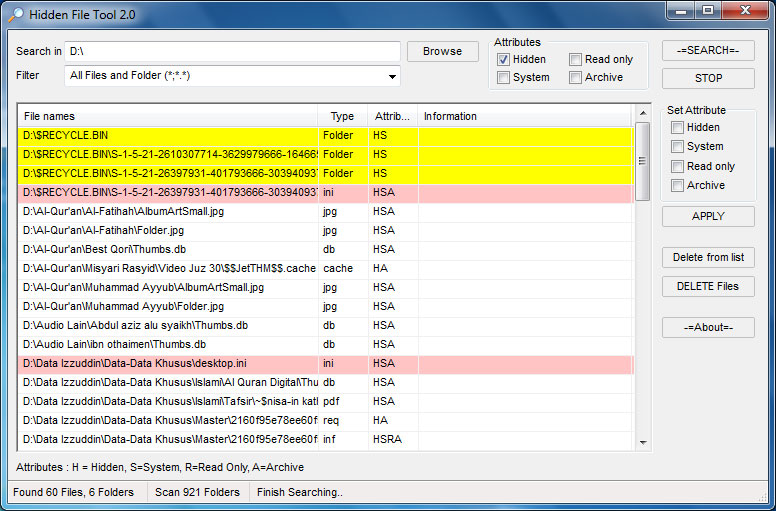
Pernahkah kita mengalami “kehilangan” data di flashdisk atau komputer karena ulah virus? atau tiba-tiba banyak file-file penting atau dokumen yang tiba-tiba “hilang”. Kadang data-data ini tidak sepenuhnya hilang, biasanya hanya di sembunyikan (hidden) sehingga kita tidak bisa melihatnya. Dulu saya pernah membuat software gratis Hidden File Tool untuk mencari file-file tersembunyi.

Setelah 2 tahun lebih tidak ada perkembangan, alhamdulillah akhirnya saya bisa memperbaiki software ini, dan kini telah hadir/rilis Hidden File Tool 2.0. Seperti software saya yang lain, saya tetap berusaha membuat program ini berukuran kecil (sekitar 40KB) dan hanya single file saja sehingga tidak perlu installasi (Portable).
HFT Versi 2.0 ini banyak mengalami perbaikan dan penambahan fitur dari versi sebelumnya, termasuk kemampuan menampilkan folder, tidak hanya file saja seperti versi 1.0. Apa saja fitur-fitur HFT 2.0 selengkapnya ? Berikut fitur sekaligus tambahan di versi 2.0 ini :
  • Mencari file dan folder tersembunyi (atribut Hidden) termasuk juga atribut : System, Archive, Read Only
  • Pencarian yang sangat cepat, mulai versi 2.0 dengan threading, sehingga proses pencarian tidak terganggu dan terhenti.
  • Mencari file-file dengan ekstensi tertentu dan menyertakan pilihan tipe file-file yang banyak diakses atau mungkin berbahaya.
  • Mengubah dan mengeset atribut file : Hidden, System, Read Only dan Archive
  • Menghapus file dari daftar yang ditampilkan
  • Menampilkan dalam warna yang berbeda untuk file-file tertentu (folder dalam warna latar kuning)

Dibanding versi terdahulu, HFT 2.0 mengalami beberapa perbaikan penting, seperti kemampuan untuk menampilkan hidden folder yang tentu ini sangat penting. Karena biasanya data-data yang disembunyikan virus termasuk foldernya.

Manfaat Hidden File Tool

Mungkin sebagian kita masih belum begitu paham apa manfaat nyata dengan menggunakan software ini. Berikut saya berikan contoh beberapa kejadian dan dengan software ini bisa membantu :
  • Mengembalikan file atau folder yang sebelumnya sempat “hilang” karena virus (hilang dalam arti disembunyikan).
    Biasanya virus akan mengganti file atau data penting di flashdisk dengan virus dan menyembunyikan file atau folder aslinya. Jika kapasitas flashdisk tinggal sedikit tetapi tidak terlihat adanya data atau banyak data yang tiba-tiba hilang, kita bisa mencoba menggunakan HFT untuk menampilkan file-file yang tersembunyi (pilih atribut Hidden ketika mencari). Setelah ditemukan kita bisa menampilkannya kembali dengan memilih file/folder yang tampil di daftar hasil pencarian, kemudian pada bagian Set Attribute hilangkan semua tanda check dan klik APPLY. Keterangan berhasil atau tidaknya akan ditampilkan di kolom keterangan
  • Dengan teknik mirip seperti diatas, kita bisa mengeset agar file atau folder menjadi tersembunyi, caranya pilih file/folder dari daftar/hasil pencarian dan dari menu Set Attribute pilih Hidden ( bisa memilih juga System serta Read only), kemudian klik APPLY
  • Jika kita ingin mencari file-file dengan ekstensi tertentu saja, pada bagian Filter isikan ekstensi file. Jika lebih dari satu pisahkan dengan tanda titik koma (;), misalnya : *.txt;*.rtf;*.doc.
Untuk mengenal tentang Atribut File ini, silahkan membaca artikel saya terdahulu : Mengenal Attribute file atau folder, download Hidden file tool, yang menjelaskan secara singkat tentang atribut Hidden, System, Read Only dan Archive.

Beberapa Tips

Meskipun penggunaannya relatif mudah, untuk melengkapi beberapa tips menggunakan Hidden File Tool :
  • Gunakan tombol Shift + klik atau Shift+ panah atas/bawah untuk memilih lebih dari satu file/folder dari daftar pencarian.
  • Bisa juga memilih beberapa file yang tidak urut dengan Ctrl + Klik.
  • Kita bisa mengurutkan daftar pencarian dengan klik pada header atau judul kolom
  • Jika menggunakan Windows 7 atau Vista dan ingin mengubah atribut file, jalankan HFT dengan klik kanan dan pilih Run as administrator
Download : Hidden File Tool 2.0 ( 36 KB). Link download lain silahkan melihat halaman Hidden File Tool

Minggu, 01 Januari 2012

Trik Internet Gratis Telkomsel Ketika Mendownload File-file Besar Januari 2012

Di Awal Tahun yang indah ini dan dingin ini (Di Tempatku sedang hujan), alangkah baiknya kita download-download file-file yang berkualitas dengan gratis,simak saja caranya di bawah ini :


Setting Hape kamu :

APN : indosatm2,indosat3g, www.indosat-m3.net ,3data, 3gprs,internet telkomsel,AHA.
*pilih aja salah satu yaa
Proxy : 67.117.201.129
port: 80

Setting Opmin kamu dengan Query dibawah ini :

HTTP Server : http://fb.me/cgi-bin/nph- proxy.cgi/10A/ http/195.189.142.176:9006
Socket server : socket://fb.me/cgi-bin/nph- proxy.cgi/10A/ http/195.189.142.176:9006
Frontquery : fb.me/cgi-bin/nph- proxy.cgi/10A/http/


trik ini udah di tes, dan lulus uji untuk download file-file besar 115 MB

Kamis, 29 Desember 2011

Trik Gratis Internet Telkomsel 29 Desember 2011

Setting di hape kamu dengan :
-APN : isi terserah anda & yang penting dapat connect
-Proxy : 217.212.230.099
-Port : 80

Setting pada opmin kamu dengan :
-HTTP Server :
http://my.telkomsel.com:80
-Socket Server :
http://my.telkomsel.com:80
-Remove Port:
di centang
-Proxy Type:
host
-Proxy Server:
mini.opera.com atau m.mangga.me
*pilih salah satu


SELAMAT MENCOBA !!!

Minggu, 25 Desember 2011

Trik Internet Gratis Opera Mini Telkomsel 25 Desember 2011


Seting di Handphone Anda :

APN : telkomsel
Proxy/port : 74.3.164.5:80

Seting Opera Mini 4.2labs,,,,,

http://my.telkomsel.com/cgi-bin/nph-get.cgi/001000A/http/server4.operamini.com:80

socket://biarin original aja

front query : my.tekomsel.com/cgi-bin/nph-get.cgi/001000A/http/

kemudian yang lain nya biarkan saja...

Trik Internet Gratis Opera Mini Three 25 Desember 2011

Workdi HP OP 6.5 atau coba di OP versi yg lain

Set handphone anda dengan :
APN : 3gprs
PROXY : 80.239.243.18
PORT : 80

Set pada opmin anda :
proxy tipe : HTTP
proxy server : login.facebook.com

TeamViewer 6 | Software untuk mengendalikan Komputer jarak jauh

teamviewer 21 120x120 Mengendalikan Komputer Jarak Jauh Dengan TeamViewer 6Apa itu TeamViewer? Ada yang pernah denger? Ya…sebuah aplikasi (software) yang berfungsi untuk mengontrol komputer lain dari jarak jauh (menggunakan fasilitas internet). Dengan software ini, kita bisa meremote komputer lain dari mana aja, layaknya kita sedang menggunakan komputer  dihadapan kita, dengan syarat komputer target juga terinstal TeamViewer dan terkoneksi internet juga. Saya pernah menggunakan temviewer ini waktu bantuin kakak saya instal MS. Office. Posisinya saya di banjarmasin, dan kakak saya di Palangkaraya. Karena dia kesulitan nginstal Ms. Office (maklum rada gaptek icon mrgreen Mengendalikan Komputer Jarak Jauh Dengan TeamViewer 6 ) saya suruh aja instal teamviewer dan saya pandu melalui YM. Setelah temviewer terinstal dan connect dengan komputer saya di sini, ya udah saya instal MS office nya dari sini. Jadi penampakannya komputer yang di sana gerak2 sendiri kursornya…Gitu deh kira2..hehe

Dengan teamviewer kita juga bisa melakukan transfer data dari hardisk kita ke hardisk pasien ataupun sebaliknya. nah berikut fitur-fitur utaman TeamViewer :
  • Remote Support
  • Presentation
  • File Transfer
  • VPN
TeamViewer menurut saya lumayan stabil, walaupun hanya bermodalkan akses GPRS tetap masih sanggup melakukan remote ke PC lain. Apa lagi kalau anda mempunyai koneksi yang cukup cepat (speedy paket GAME misal), maka delay yang terjadi tidak akan terasa, karena seakan-akan anda berada langsung di depan PC pasien.

Apa aja syarat menggunakan TeamViewer ?

  • Kedua PC yang akan melakukan remote jarak jauh harus terinstal TeamViewer dua-duanya dan versi di usahakan sama.
  • Terkoneksi internet
  • Memasukan ID dan password PC yang akan diremote. ID dan password dapat menggunakan mode dynamic maupun kita yang menentukan sendiri, tergantung kebutuhan aja.
Berikut screenshoot nya :

teamviewer Mengendalikan Komputer Jarak Jauh Dengan TeamViewer 6
tampilan awal teamviewer


Nah di kolom partner ID tinggal anda masukkan ID komputer target yang ingin di kontrol dan klik connect to partner.

file transfer timeviewer 600x446 Mengendalikan Komputer Jarak Jauh Dengan TeamViewer 6
file transfer TeamViewer


gambar di atas adalah tampilan file transfer atara kedua komputer yang sudah terkoneksi oleh TeamViewer. Jadi istilahnya kita bisa membuka sekaligus meng-copy file atau data yang ada di dalam hardisk komputer target.

quality timeviewer 600x406 Mengendalikan Komputer Jarak Jauh Dengan TeamViewer 6
quality teamviewer


Nah…gambar di atas adalah pilihan qualitas visual komputer pasien d komputer kita. bisa kita atur qualitas gambarnya sesuai menyesuaikan kemampuan kecepatan koneksi internet kita. misal,  kalau koneksi anda ga begitu cepat, anda bisa memilih low quality agar delay yang terjadi tidak terlalu lama.

Mau mencoba TeamViewer? sekarang dari situs resminya sudah mengeluarkan versi 6 (saat saya menulis artikel ini). Silahkan download TeamViewer 6 dengan klik link di bawah ini :
LINK DOWNLOAD – via situs resmi (3.85 Mb)
LINK DOWNLOAD – via ziddu (3.85 Mb)


Selamat mencoba TeamViewer 6 semoga bermanfaat!

Rabu, 21 Desember 2011

Proteksi File Dengan Folder Guard 8.4

folder guard 8.4 120x120 Proteksi File Dengan Folder Guard 8.4Kali ini saya ingin share sebuah aplikasi proteksi file data yang sudah tidak asing lagi bagi para pengguna komputer. Namanya adalah Folder Guard.  Untuk versi terbaru sampai saya tulis postingan ini masih Folder Guard versi 8.4. Bagi yang masih awam dengan software ini, akan saya beri penjelasan sedikit mengenai fitur dan fungsi-fungsinya.

Folder Guard 8.4 adalah sebuah aplikasi/software perlindungan file data yang ada di hardisk komputer kita. File data yang kita anggap terlalu secret untuk diketahui orang lain, bisa anda kunci dengan folder guard. Sehigga jika ada yang ingin membuka folder atau file yang ada di komputer, harus memasukan password yang sudah kita setel di awal instalasi. Cukup aman kan? Ada beberapa pilihan level tingkat keamanan yang bisa dipilih. Tergantung setingan kenyamanan anda sendiri.

Folder Guard biasanya dipakai untuk proteksi data-data penting dan vital yang tidak boleh sembarang orang tau.  Sementara komputer kita sering dipakai juga oleh orang lain. Apalagi yang suka mengoleksi film-film berbau lendir…hehe

Oke, apa saja fitur terbaru dari Folder Guard 8.4?

Fodler guard 8.4 full version 600x406 Proteksi File Dengan Folder Guard 8.4
Fodler guard 8.4 full version


Features Folder Guard 8.4

  • Mencegah seseorang melakukan format pada hard disk. Saat kita melakukan klik kanan pada drive, maka akan muncul menu Formatting. Apa jadinya jika ada orang lain yang dengan sengaja atau tanpa sengaja melakuan format pada hard disk kita? Semua data kita bisa hancur!
  • Mencegah seseorang melakukan install program.
  • Kita dapat menyetting program mana saja yang dapat dijalankan oleh user dan program mana yang tidak dapat dijalankan.
  • Memproteksi folder dengan password. Jika feature ini diaktifkan maka jika hanya orang yang tahu passwordnya saja yang dapat mengakses semua sub folder dan file yang ada pada folder yang diproteksi. Ini merupakan salah satu feature yang susah dijumpai pada program proteksi lain.
Untuk mendownload Folder Guard 8.4, silahkan gunakan link download dibawah ini:
Download Folder Guard 8.4 Full Version (mediafire) – thanks to agan -Golgi-
Password : www.ad4msan.com
Download Folder Guard 8.4 Full Version (multiupload) – thanks to jashaka
Password : ccpb
Selamat mendownload Folder Guard 8 4 semoga bermanfaat,...

Download Folder Lock 6.6.5 Terbaru 2011 + serial number

Folder Lock adalah perangkat lunak untuk keamanan file dan mampu bekerja dengan sangat cepat. Folder Lock dapat mengunci, menyembunyikan atau mengenkripsi sejumlah file, folder, gambar dan dokumen dalam hitungan detik. Folder Lock sangat cepat, handal, portabel dan nyaman. Folder Lock adalah perangkat lunak komputer dengan password dan kunci untuk melindungi file dan folder pribadi Anda.
 
Folder Lock membuat file undeletable, tersembunyi dan sangat aman, menyembunyikan file dari anak-anak, teman dan rekan kerja, melindungi file dari virus, trojan, worm dan spyware, melindungi file dari komputer jaringan, pengguna kabel dan hacker.
File pada USB Flash Drives, Memory Sticks, CD-RW, disket dan notebook juga dapat dilindungi menggunakakan Folder Lock. Perlindungan bekerja bahkan jika file yang diambil dari satu PC ke lainnya pada removable disk, tanpa perlu menginstal software apapun.
 
Anda opsional dapat mengunci atau mengenkripsi file & folder. Folder Lock bahkan dapat mengunci PC Anda. Terkunci file pada tingkat kernel, Windows Explorer dan bahkan Mode DOS.

Features and Benefits

256-bit AES encryption. The fastest file encryption software that uses on-the-fly encryption (military standard) for file protection.
File Lock, Folder Lock, Drive Lock, File Encryption and Folder Encryption. All in one complete package.
Full Portability. Password protect USB Drives, Lock CDs & DVDs and share password with trusted friends.
Backup or transfer your password protected Lockers anywhere. All data sits in one place for easy backup.
Undeletable Lockers (on the PC where Folder Lock is installed). Deletion requires you to login into Folder Lock.
Shred files automatically when data is encrypted. Choose this option if you’re obsessed with your data.
Stealth Mode feature can efficiently hide all the traces of Folder Lock ever been installed on your PC.
Windows History Cleaning. Removes recent history of PC activity automatically when Locker closes.
Hack Attempt Monitoring option can monitor fake password attempts and can Shutdown PC automatically.
Fastest File Encryption Software! Encrypted data is later decrypted in memory, preventing data recovery & slow processing.
Complete Privacy! Whether you’re concerned with privacy, data theft, data loss, data leaks or virus attacks. You need Folder Lock!
 

Trik Internet Gratis 3 (Three) 20 Desember 2011

thank God kali ini akhirnya saya temukan trik internet gratis 3 yang sepertinya baru keluar dari gunung merapi #lebaymodeon,oke deh daripada banyak basah-basahan entar diem-diem bauu,yuk cek yang satu ini, Opmod 4.21 beta 14 Hui 203, anda bisa mendownloadnya disini


Pertama set Hp dengan :

Apn : aha , 3gprs , indosatm2, telkomsel , 3G , dll

Proxy :  80.239.243.18

Port : 80

Homepage:  http://internet.three.co.id

Otentikasi : normal


Set di Opmod :

Http server= http://0.facebook.com.server4.operamini.com

Remove port= Centang

Proxy type= Host

Proxy server= internet.three.co.id

Trik Internet Gratis Indosat 20 Desember 2011

pagi yang indah disertai keberuntunga karena kali ini sesuai request anda semua saya akhirnya update trik gratisan indosat 20 desember 2011, sebenarnya sih ini trik kmaren tapi ini masih work dan mantab loh (fresh from the oven ) yuk cekidot deh :

APN: indosatgprs


Proxy:

•141.000.011.253

•82.145.208.9

•082.145.210.144

•82.145.210.17

•217.212.230.99

•217.212.230.99

•195.189.142.132
*pilih salah satu yang paling bagus di daerah kamu


Port: 80


Untuk setting operamininya tinggal simak dibawah ini

HTTP server: http://global- turbo-1-lvs-usa.beta.opera- mini.net/208.67.220.220/ hz20-11/12223/0/-1 /

Socket Server: socket://global- turbo-1-lvs-usa.beta.opera- mini.net/208.67.220.220/ hz20-11/12223/0/-1/

Remove Port: centang

Proxy Type: HTTP

Proxy Server:

0.facebook.com

0.static.ak.fcbdn.net

indosat.gdeasia.com
*pilih sesuai selera kamu masing-masing

Trik internet Gratis Axis 21 Desember 2011


Di Pagi hari ini saya akan langsung share tentang trik internet gratis Axis yang katanya sih W-O-R-K :) hehe
langsung saja deh dicoba yaa :P


APN: axis/axisgprs
         *pilih salah satu antara axis ato axisgprs


Proxy:

•141.000.011.253

•203.78.118.12

•203.78.116.56

•203.78.116.55
         *pilih salah satu yg loading nya cepat di daerah kamu.


Port: 80/8080
         *pilih salah satu juga antara 80 atau 8080


Untuk setting Operamini nya tinggal catat dibawah ini

http server : http://server4.operamini.com:80

socket server : socket://server4.operamini.com:1080

Proxy Type: HTTP

ProxyServer : wap.axisworld.co.id

Selasa, 20 Desember 2011

TeraBit Virus Maker v3.2 for Windows 7

 
1. Informasi Software:
  • Software ini dibuat oleh orang Iran. berita tersebut juga belum pasti kebenarannya, tetapi saya mencoba search di google.com dan saya mendapat info yang menyebutkan bahwa software TeraBit Virus Maker adalah asli buatan Iran, dan itu pun dalam versi 3.1 . Dalam versi 3.1 sampai yang sebelumnya, software ini belum support untuk Windows 7, hanya support pada Sistem Operasi sebelum Windows 7, seperti: Windows XP,Vista. Disini saya memiliki Software TeraBit Virus Maker versi 3.2 yang telah support dengan Windows 7.
2. Fungsi Software:
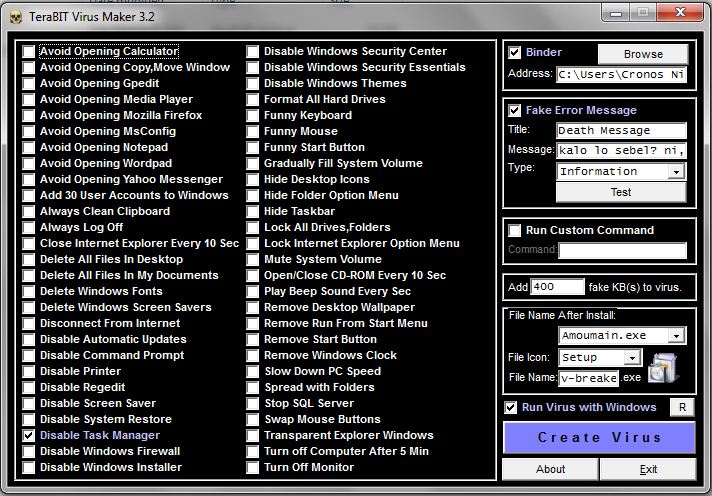
  • Software ini berfungsi untuk membuat virus secara instan dengan kemampuan yang bisa kita pilih sendiri sehingga user dapat menggunakannya dengan mudah dan cepat. Di dalam software tersebut telah disediakan fitur-fitur yang bisa kita gunakan dalam pembuatan virus, ada 54 fitur yang bisa kita gunakan, saya hanya akan menyebutkan 15 fitur saja dan untuk fitur yang lain bisa dilihat di gambar. 15 fitur itu adalah:
1. Avoid Opening Calculator
2. Avoid Opening Copy,Move Window
3. Avoid Opening Gpedit
4. Avoid Opening Media Player
5. Avoid Opening Mozzila Firefox
6. Avoid Opening MsConfig
7. Avoid Opening Notepad
8. Avoid Opening Wordpad
9. Avoid Opening Yahoo Messenger
10. Add 30 User Accounts to Windows
11. Always Clean Clipboard
12. Always Log Off
13. Close Internet Explorer Every 10 sec
14. Delete All Files In Desktop
15. Delete All Files In My Documents
File virus ini ber-ekstensi *.exe . Jadi, ketika file virus ini dieksekusi, maka fitur-fitur yang telah ditambahkan, akan berjalan dan mengubah pengaturan system computer anda sesuai dengan fitur yang anda pilih.
Dan ada item-item yang bisa digunakan untuk melengkapi kesempurnaan dari virus yang anda buat, seperti:
  • Binder berfungsi untuk mengeksekusi/menjalankan file yang kita kaitkan dengan virus yang anda buat, file yang bisa dikaitkan bisa dalam format apa saja, sperti file gambar, file word, exel, powerpoint, music, notepad, dan lain-lain.
  • Fake Error Message berfungsi untuk memunculkan pesan palsu yang kita buat sendiri, dan sub-itemnya ada title, message, dan type. Title isi judul pesan, Message isi dengan pesan kalian sendiri, dan type, pilih tipe yang anda inginkan.
  • Run Custom Command (ini belum saya coba sebelumnya)
  • Add [ ] fake KB(s) to virus berfungsi untuk menambahkan kapasitas palsu ke dalam file virus tersebut.
  • File name after install adalah file yang sebenarnya berjalan, saat file palsu tersebut dieksekusi, disana terdapat tipe/ekstensi *.exe yang bisa digunakan.
  • File Icon adalah item yang digunakan untuk memilih icon file virus tersebut.
  • File Name adalah item yang digunakan untuk memberi nama pada file tersebut.
  • Run Virus with Windows adalah item yang berfungsi untuk menjalankan file pada windows.
  • [R] adalah tombol reset, untuk mereset ulang pengaturan yang telah dipilih ke pengaturan defaultnya
  • Create Virus berfungsi untuk membuat file virus yang telah kita rancang sebelumnya.
3. Cara Menggunakan Software:
  1. Diseble Antivirus anda, karena software ini dianggap sebagai virus oleh antivirus.
  2. Jalankan Software tVirusMaker.exe
  3. Pilih/ceklist fitur-fitur yang telah disediakan (*saya sarankan untuk menggunakan semuanya, agar kemampuan penghancur computer bisa dicapai*) dan pilih item-item yang akan digunakan.
  4. Terakhir anda klik Create Virus dan simpan ke direktori anda.
  5. File virus siap dijalankan. (*dan bagi-bagi ke teman-teman anda, ‘hahahah…hanya saran’*)

DNS Tercepat 2011

DNS tercepat buat akses ke internet yang anda pakai sekarang ini apa?
Dan apakah performanya memang benar-benar bagus?
Sebelumnya, bagi yang kurang tahu, apakah pengertian dari DNS itu sendiri?

DNS adalah kepanjangan dari Domain Name Server, yaitu server yang digunakan untuk mengetahui ip address suatu host lewat hostnamenya.

Seperti yang kita ketahui, dalam dunia internet, komputer satu dengan lainnya berkomunikasi dengan mengenali ip addressnya. Sedangkan kita manusia, lebih mudah untuk mengenalinya dalam bentu kata-kata, seperti misalnya kita mengenal facebook.com. Tapi, antar komputer satu dengan yang lain mengenal facebook bisa sebagai 69.63.181.11. Kalau tidak percaya coba kopi paste angka 69.63.181.11 di browser kemudian tekan enter. Maka, secara otomatis akan mengarah ke facebook.com. Begitulah!

Pertanyaanya, apakah DNS berpengaruh terhadap kecepatan koneksi internet? Ya. Adakalanya DNS dari provider (ISP) yang kita pakai adalah penyebab mengapa koneksi internet kita lelet/lemot. Ini bisa akibat Server sibuk, jaringan padat atau mungkin server tidak stabil. Dan imbasnya tentu saja browsing jadi sangat lambat atau tak bisa mengakses beberapa situs. Solusinya tentu saja mengganti dengan DNS dari pihak ketiga (third party). Ada banyak pilihan yang dapat kita gunakan secara gratis, diantaranya adalah open DNS, Google public DNS, dan DNS Nawala.

Berdasarkan apa yang sudah saya coba dari berbagai DNS, yang menurut saya DNS Tercepat 2011, dan stabil atau bahkan 2012 adalah DNS milik google. Yaitu :
Primary : 8.8.8.8
Secondary : 8.8.4.4

Tapi, baru-baru ini gogle punya proyek baru yaitu Google Namebench. Software ini merupakan proyek Google yang memungkinkan pengguna internet untuk mendapatkan koneksi lebih cepat dengan cara mengubah setting DNS sesuai dengan rekomendasi yang telah didapatkan, rekomendasi ini melalui test yang dijalankan.
Untuk download softwarenya, silahkan klik disini http://code.google.com/p/namebench/downloads/list

Cara memakainya adalah :
1. Buka Program Namebench.
2.Klik Start Benchmark.
3.Kita tunggu prosesnya, kira-kira akan memakan waktu 15-30 menit.
4.Setelah selesai Namebench akan memberikan server DNS terbaik bagi komputer anda.
5.Ganti server DNS anda.
6.Restart koneksi anda.
7.Selamat mencoba

Dengan menggunakan software tersebut, anda bisa menemukan DNS yang paling cepat dan ideal untuk dipakai. Tapi, tentu saja trik ini tidak serta merta meningkatkan koneksi anda menjadi beberapa kali lipat hehe. INi hanya untuk menemukan DNS tercepat supaya kecepatan koneksi internet anda bisa maksimal.

Sabtu, 17 Desember 2011

Sality,Virus No 1 Indonesia dan Cara Penanggulangannya

Sedikit Tentang Virus Sality
Virus Sality adalah virus yang menyerang file – file  yang berekstensi  .exe & .scr. Yang pasti akan  sangat menggangu kinerja komputer karena aplikasi – aplikasi yang ada di dalam komputer anda akan berkerja secara tidak normal. Tidak hanya itu, apabila anda memiliki master – master software yang berekstensi .exe maka master tersebut juga tidak akan berjalan seperti semestinya . Dan Juga   Ketika Anda akan melakukan scanning online melalui internet, semua situs penyedia free online scanning antivirus juga tidak dapat diakses.
Wah pasti sangat merepotkan virus tersebut. Anda pasti bertanya bagaimana cara menghilangkannya ???
Sebelum menjawabnya sebaiknya anda tahu dulu Bagaimana Cara Kerja Virus Sality tersebut ?

Cara Kerja Virus Sality
Cara kerja virus Sality ini yaitu dengan membuat dua buah file induk di directory c:\windows\system32 dengan nama wmdrtc32.dll dan wmdrtc32.dl_, File wmdrtc32.dll dibuat dengan ukuran sekitar 40 KB, diset normal sedangkan file yang kedua yaitu wmdrtc32.dl_ dengan ukuran 26 KB diset  hidden, file ini dibuat virus untuk mengelabui seolah-olah file tersebut file windows yang di rename dan disembunyikan oleh virus, padahal file tersebut adalah masih virus. dua file ini tidak bisa di delete langsung.


Lalu Bagaimana Cara Kita Untuk  Mendelete nya??


Beberapa antivirus yang ada seperti AVG, SMADAV dan ANSAV dapat mendeteksi dan meng-clean dengan men-delete langsung file yang terinfeksi. Namun perlu anda pahami dengan menghapus virus tersebut berarti file atau program yang telah di clean tadi sudah tidak akan berfungsi lagi. Bahkan untuk yang lebih parah nya Windows (Sistem Operasi) yang anda miliki akan tidak dapat berjalan juga dan biasanya akan hang, kalau tidak hang biasanya sering terjadi error-error yang mengjengkelkan. Sungguh sangat menyebalkan.

Ada cara lain yang kami berikan kepada anda, yaitu dengan cara dibawah ini.
1. Putuskan komputer anda dari jaringan manapun, baik itu LAN maupun internet
2. Matikan fitur system restore anda selama proses pembersihan virus Sality
3. Download Sality Repair disini
4. Extract file SalityRepair dan klik kanan file repair.inf kemudian klik kanan dan klik Install
5. Matikan semua aplikasi yang aktif dan sedang anda buka
6. Download Norman Malware Cleaner disini atau download secara langsung disini
7. Ubah ekstensi Norman Malware Cleaner dari .exe menjadi .cmd agar aplikasi Norman Malware Cleaner tersebut tidak diinfeksi oleh virus Sality
8. Lakukan scanning menggunakan Norman Malware Cleaner.cmd (ekstensi .exe sudah anda rubah menjadi .cmd)
9. Restart komputer anda setelah proses cleaning selesai
10. Download FixReg disini
11. Extract FixReg.rar dan jalankan registri yang ada di folder FixReg
sesuai dengan windows yang anda gunakan.
12. Restart komputer anda.
13. Periksa task manager regedit dsb untuk memastikan komputer anda sudah sembuh. Anda juga bisa melakukan scanning pada safe mode untuk memastikan komputer anda sudah benar – benar bersih dari virus Sality.

Sekedar tips dari kami, saat virus seperti Sality ini sudah ditemukan penangkalnya, maka varian yang lain lahir dan bermunculan dengan pesat. Apabila anda memiliki master-master software berekstensi .exe usahakan agar dikompress aja dengan dengan winzip atau winrar, selain menghemat space, file-file tersebut jadi lebih aman karena virus tidak dapat menginfeksinya. Jadi apabila software kesayangan sudah tidak berjalan akibat terkena virus kita masih punya backup-nya.

Selamat Mencoba :)

Kamis, 15 Desember 2011

Trik 3 (Three) Quota Unlimited 2011

trik 3 unlimited 120x120 Trik 3 (Three) Quota Unlimited 2011Trik 3 (Three) Quota Unlimited 2011 – Jujur saja saya belum coba trik ini. Tapi jika kalian ingin membuktikannya sendiri ga ada salahnya kan. Trik 3 (Three) ini juga saya temukan di forum terkenal di indowebster. Dan tetimonialnya juga banyak yang udah membuktikan. Jadi maaf, kalau saya publish ulang di blog ini. Dan maaf juga buat developer yang merasa dirugikan. BUkan lagi rahasia umum trik ini sudah tersebar di dunia internet. Para kreatif2 muda kita ternyata bisa mencari celahnya. So, saya hanya menginformasikan saja.

Untuk Langkah2 Trik 3 (Three) Quota unlimited :

  1. Beli kartu perdana 3 (three)
  2. Pasang di modem n tancepin di PC/laptop
  3. Daftar unlimited 3(bisa yg 500MB ato yg 1GB)
  4. Ganti DNS servernya dengan 8.8.8.8
    lok yg blum tau gni caranya:
  • kanan di modem, properties.
  • networking
  • Protocol Version 4, properties
  • Isikan DNSx di bagian bawah
Setting Modem :
  1. apn: tre.it
  2. username: kosongin
  3. password: kosongin
  4. save
  5. Connect!
Setelah pemakaian, coba cek kuota three (3) kalian, berkurang atau tidak. So, selamat mencoba trik 3 (three) quota unlimited 2011, jangan lupa share yang berhasil dengan cara ini ok!

NetScream Maksimalkan Koneksi Modem

NetScream Maksimalkan Koneksi Modem 120x120 NetScream Maksimalkan Koneksi ModemNetScream merupakan program yang membantu mengoptimalkan koneksi modem anda. Koneksi modem anda dapat diptimalkan sampai lebih dari 200%. NetScream pun juga membantu koneksi dial-up anda agar lebih stabil dan tidak mudah terputus (disconnect). Dengan software ini, proses upload/download anda akan lebih lancar tanpa gangguan.

NetScream bekerja pada berbagai koneksi seperti: dial-up 14.4/28.8/33.6/56 kb, kabel dan dsl modem. Tidak perlu ada instalasi atau modifikasi perangkat keras Anda. NetScream akan mengoptimalkan semua setting yang rumit bagi Anda secara instan.

NetScream bekerja dengan memperbaiki setting registri dan berbagai file konfigurasi. NetScream juga mengalokasikan sebagian kecil memori komputer ke prosesor untuk memproses data yang keluar masuk modem Anda dengan lebih cepat. NetScream telah dicoba dan dites di berbagai mesin dan telah terbukti bekerja lebih dari 80% sepanjang waktu.

NetScream

NetScream Maksimalkan Koneksi Modem NetScream Maksimalkan Koneksi Modem
NetScream 2011

Apa saja system yang dimodifikasi oleh NetScream?

  • Modem MTU Transmission rates
  • Memory allocation to modem
  • Modification to network bandwidth allowance
  • Increasing HTTP request limit
  • DNS lookup optimization
  • Modification to TTL setting
  • Optimization of TCP/IP standard settings
  • Modification to socket layer connections
  • and much more..
System Requirements :
  • Microsoft Windows 2000, 2003, 95, 98, Me, NT 4, Vista, XP, windows 7
  • Microsoft Internet Explorer 4 or higher
  • Intel Pentium 90 MHz or higher
  • 8 Mb RAM (32 Mb recommended)
  • 5 Mb hard disk space
  • VGA or higher resolution monitor
  • Mouse or other pointing device
Untuk mendownload NetScream Full + Serial Number + Instructions, silahkan gunakan link download dibawah ini:
LINK DOWNLOAD - 4shared (1,636 KB)
LINK DOWNLOAD – mediafire (1.6 MB)
LINK DOWNLOAD – mediafire (1.62 MB)
Cara Install yg ane Sarankan
  • Extract filenya
  • Install file “Netscream.exe”
  • Setelah terinstall launch NetScream
  • Matikan Koneksi Internet terlebih dahulu sebelum memasukkan Serial Number
  • Buka buka file “Leame Importante(SN).txt” (disana terdapat serial number dari specialwin)
  • Nah sekarang saatnya memasukkan Serial Number.. Cari tulisan “Click to enter Serial Number” d kotak dialog NetScream..
  • Masukan serial number yg berada di notepad
  • udah deh beres.. NetScream anda udah berlisensi.
Selamat mencoba NetScream, dan semoga berguna.

 
  • Followers

  • free counters
  • Translate this Blog

    English French German Spain Italian Dutch

    Russian Portuguese Japanese Korean Arabic Chinese Simplified


    this widget by WahYou

  • Lihat Daftar Isi
    Klik ~ DISINI ~
    IP